© 本3D模型 由 分享者:陈萍 分享,仅供学习使用,请勿商用!若涉及第三方权益,请联系反馈,我们将立即删除。
反馈问题
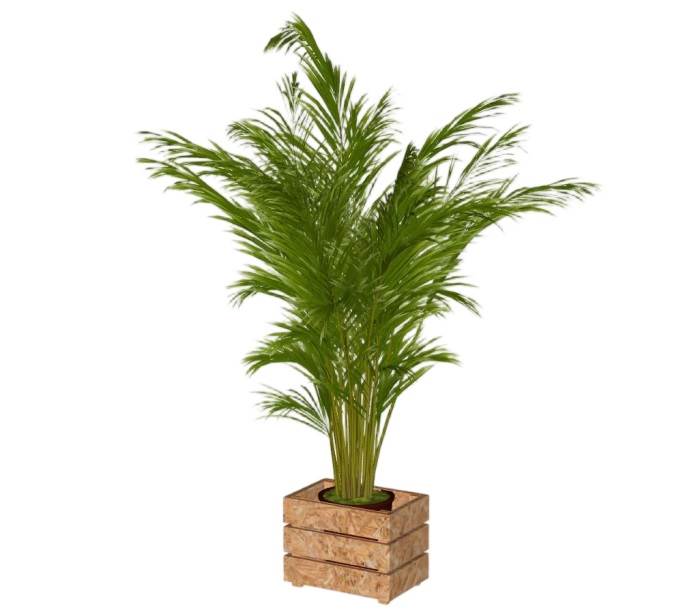
模型简介 这款盆栽绿植SU模型,以热带棕榈科植物为原型,搭配三层木质花箱,呈现出自然清新的视觉效果。植株叶片纤细舒展、层次丰富,鲜绿色泽充满生机,能为空间注入浓郁的自然气息;木质花箱采用拼接工艺,质朴的纹理与温润色调,既保留了手工感,又能与现代、北欧、田园等多种风格空间适配,适合作为室内软装点缀或户外景观绿植使用。
模型细节还原度高,叶片的脉络走向、茎干的挺拔形态,以及花箱的拼接缝隙、木质肌理都经过精细化处理,既保证了视觉真实感,又控制了面数规模,避免软件卡顿。整体造型高挑轻盈,既能单独摆放于客厅、办公区或走廊角落,也可组合成绿植景观墙,为空间营造舒缓治愈的氛围,是提升环境自然感的理想软装元素。
模型采用组件化设计,植株与花箱可独立拆分编辑,便于调整植株高度、叶片密度,或更换花箱材质、色彩,满足不同场景的个性化需求。轻量化结构让它能高效融入各类场景渲染,无论是室内方案汇报还是户外景观设计,都能提供直观的可视化辅助。
常见sketchup问题 在使用SU模型过程中,常见问题集中在模型卡顿、材质丢失和组件错位三类。模型卡顿多因叶片面数过多导致,可通过简化多边形、隐藏非关键叶片或使用“简化工具”优化;材质丢失通常是路径变更所致,建议将材质文件与模型文件放在同一文件夹,避免绝对路径引用。
组件错位问题多源于复制粘贴时的坐标偏移,可通过“重置坐标”功能修正,或在组件编辑模式下调整轴心位置。此外,大场景加载缓慢时,可开启“快速预览模式”,暂时关闭阴影和高精度纹理,提升操作流畅度。
若遇到模型无法打开,需检查SketchUp版本兼容性,高版本保存的模型无法在低版本软件中直接打开,可通过“另存为旧版本”功能解决。
如何导入SketchUp(文件格式是skp)? 导入skp格式模型至SketchUp的操作十分简便:打开SketchUp软件后,点击顶部菜单栏「文件」→「导入」,在弹出的对话框中选择文件类型为「SketchUp文件(*.skp)」,找到目标模型文件后点击「导入」即可。
导入时可选择“作为组件导入”或“直接合并到当前场景”,前者便于后续单独编辑植株、花箱等模块,后者适合快速整合到现有室内或景观场景中。若模型尺寸与当前场景不匹配,可使用「缩放工具」调整比例,或通过「测量工具」校准实际尺寸。
需注意,若模型包含外部链接组件,需确保关联文件路径正确,否则会出现组件缺失的情况,建议提前将所有依赖文件整理至同一文件夹。
使用什么渲染? 针对这款绿植盆栽SU模型,推荐使用V-Ray for SketchUp或Enscape进行渲染。V-Ray擅长高精度光影与材质表现,能还原叶片的通透质感、木质花箱的粗糙纹理,模拟自然光下的明暗层次,适合制作清新自然的室内效果图或软装展示图;Enscape则以实时渲染见长,可快速预览不同环境光下的视觉效果,调整材质、植株形态后即时看到变化,提升设计迭代效率。
若追求轻量化操作,也可使用SketchUp自带的「默认渲染器」配合「样式编辑器」,通过调整边线、阴影和色彩风格,快速生成线稿或极简风渲染效果,凸显绿植的清新感。此外,Lumion也可作为备选,其丰富的环境预设能让模型融入室内客厅、办公空间或户外庭院场景中,增强氛围感。
不同渲染器各有侧重:追求细节质感与自然氛围选V-Ray,追求实时预览与高效调整选Enscape,轻量化需求则可依托SketchUp原生功能完成基础渲染输出。
sketchup建模步骤? 第一步:基础花箱搭建,使用「矩形工具」「推拉工具」绘制三层木质花箱,确定尺寸与拼接结构,模拟质朴的箱体形态。
第二步:植株骨架绘制,使用「线条工具」绘制茎干轮廓,通过「推拉工具」塑造挺拔的茎干形态,确定植株高度与分布。
第三步:叶片细节制作,使用「曲线工具」「路径跟随工具」绘制纤细的叶片形态,批量复制并错落排布,模拟棕榈科植物的自然舒展感。
第四步:材质赋予,为花箱赋予木质纹理材质,为植株赋予鲜绿色叶片材质,调整反光度与色彩饱和度,增强真实感。
第五步:优化与导出,清理多余线条和重复面,简化模型面数,检查组件完整性后,保存为skp格式文件,便于后续导入渲染或场景整合。