© 本3D模型 由 分享者:刘涛 分享,仅供学习使用,请勿商用!若涉及第三方权益,请联系反馈,我们将立即删除。
反馈问题
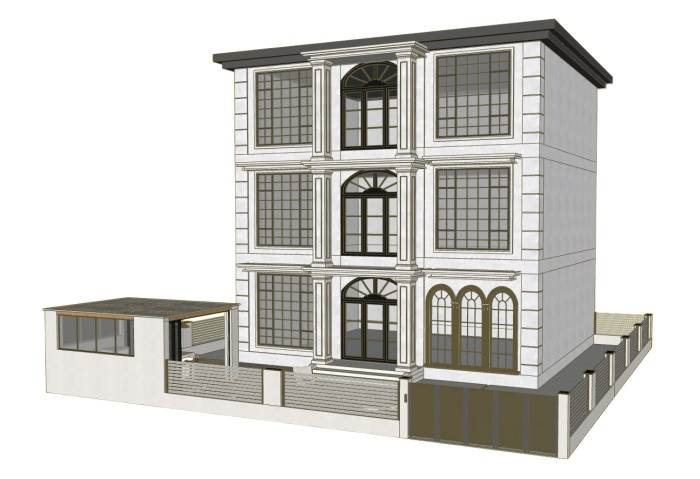
模型简介:本模型打造了一栋三层独栋住宅设计方案,整体架构融合传统美学意蕴与现代居住需求,立面以简洁的灰白为主色调,搭配深咖色线条勾勒轮廓,形成沉稳大气的视觉效果。建筑主体采用对称式布局,纵向的窗体系列贯穿三层,中段的拱形窗设计增添了立面的层次感与艺术感,底层的弧形窗与入户台阶相呼应,弱化了建筑的厚重感。附属的连廊空间采用极简的平顶设计,与主体的坡顶线条形成对比,兼顾了休闲功能与空间的通透感。模型精准还原了建筑的结构比例、立面肌理与细节构造,从门窗分格到墙面线条,每一处都经过细致打磨,可直接应用于住宅设计方案推演、空间效果展示等场景,为设计工作提供高效的参考与复用价值。
常见sketchup问题
在编辑该建筑模型时,常见问题集中在立面线条建模出错、组件关联混乱、大场景操作卡顿这几方面。由于模型包含大量窗格与墙面装饰线条,使用推拉工具时易出现面的交错重叠,导致模型破面;若未对门窗、台阶等部件进行合理的组件归类,修改某一处细节时会联动其他区域,影响编辑效率;此外,建筑主体加附属空间的面数累计较多,低配电脑易出现旋转、缩放卡顿的情况。建议提前将不同功能区域的模型分组,删除隐藏的冗余线条与面,对复杂的装饰线条采用组件复用的方式,减少模型负担。
如何导入SketchUp(文件格式是skp)?
导入该skp格式模型的操作十分便捷,适配各版本SketchUp软件。打开软件后,在顶部菜单栏找到“文件”选项并点击,下拉菜单中选择“导入”,在弹出的文件选择窗口中,将文件类型筛选为“SketchUp模型(*.skp)”,找到目标模型文件后点击“导入”即可。若需要将该建筑模型融入已有的场地规划项目中,导入后可通过“移动”“缩放”工具调整其位置与比例,再右键点击模型选择“保存为组件”,存入自定义组件库,后续在其他项目中可直接调取使用,无需重复导入。
使用什么渲染?
针对该建筑模型的渲染,可根据使用场景选择适配的渲染插件。若需制作高精度的商业效果图,优先选择V-Ray for SketchUp,其能精准模拟自然光与人工光下的墙面肌理、玻璃透光性,还原建筑的材质质感与光影层次,搭配HDRI环境贴图可打造真实的户外场景效果;若追求设计效率,进行方案快速展示,Enscape是最佳选择,其实时渲染功能可让设计师在调整建筑细节的同时,即时查看渲染效果,支持快速切换天气、时段,高效完成方案汇报;对于大型场地的整体漫游展示,可使用Lumion,将模型导入后快速匹配自然环境、植物配景,生成沉浸式的建筑漫游视频。
sketchup建模步骤?
该三层建筑的建模遵循“整体到局部、主体到附属”的核心逻辑。第一步,使用“矩形”工具绘制建筑首层平面轮廓,通过“推拉”工具完成三层主体的大体块建模,确定建筑的总高度与开间进深;第二步,细化立面结构,用“圆弧”“直线”工具绘制门窗洞口轮廓,推拉形成洞口,再单独建模门窗组件并嵌入洞口;第三步,制作墙面装饰线条与檐口,通过“偏移”“推拉”工具生成线条轮廓,或使用“路径跟随”工具制作弧形装饰部件;第四步,搭建附属连廊与入户台阶,完成场地配套部分的建模;最后,为模型赋予对应材质,调整贴图纹理比例,柔化多余边线,检查模型结构完整性后,导出为skp格式保存。