© 本3D模型 由 分享者:王娟 分享,仅供学习使用,请勿商用!若涉及第三方权益,请联系反馈,我们将立即删除。
反馈问题
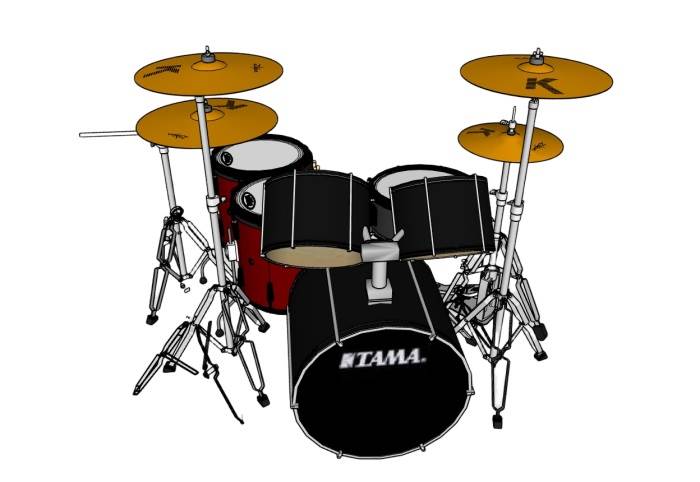
本款架子鼓乐器SU模型,是为室内设计、娱乐空间及场景建模从业者打造的高精度免费素材,精准还原了专业架子鼓的结构细节与品牌质感。模型采用SketchUp原生组件结构制作,层级清晰、参数可调,可直接应用于音乐室、排练房、酒吧舞台等场景的方案设计与效果图输出,有效提升设计效率与方案表现力,且完全免费供设计师下载使用。
模型简介
本款架子鼓模型包含了底鼓、嗵嗵鼓、军鼓、镲片及金属支架等核心部件,每个细节均经过严格的尺寸校准和纹理优化,确保与真实专业鼓组的比例和质感一致。模型支持直接拖拽到SketchUp场景中使用,也可根据项目需求进行二次编辑,如修改鼓身颜色、调整镲片位置或添加自定义品牌标识。
模型采用SketchUp 2018及以上版本兼容的skp格式,确保在不同版本的软件中都能稳定打开和编辑。文件体积小、加载快,不会对场景运行效率造成负担,适合从概念设计到深化设计的全流程使用,同时完全免费提供下载,助力设计师高效完成音乐空间相关项目。
常见sketchup问题
在使用SketchUp进行建模时,用户常遇到模型面数过高导致卡顿、材质丢失、组件层级混乱等问题。针对这些问题,建议在建模前规划好组件结构,合理使用群组与组件功能,避免不必要的面数冗余。同时,定期清理模型中的隐藏几何体和未使用的材质,可有效提升软件运行效率。
对于复杂的乐器模型,建议使用SketchUp的“组件替换”功能,在方案阶段使用低精度模型,在渲染阶段再替换为高精度模型,以平衡设计效率与表现效果。
如何导入SketchUp(文件格式是skp)?
导入skp格式模型到SketchUp非常简便:打开SketchUp软件,点击顶部菜单栏的“文件”→“导入”,在弹出的对话框中选择需要导入的skp文件,点击“导入”即可。导入后的模型会作为一个独立的组件出现在场景中,用户可以直接移动、缩放或编辑组件属性。
如果需要批量导入多个模型,可以使用SketchUp的插件(如SketchUp插件库中的批量导入工具),或直接将模型文件拖拽到SketchUp窗口中,软件会自动识别并导入。
使用什么渲染?
对于架子鼓这类高精度乐器模型,推荐使用V-Ray for SketchUp、Enscape或Lumion等渲染器。V-Ray提供了强大的材质编辑和光线追踪功能,适合制作写实级的产品效果图;Enscape则以实时渲染和快速预览著称,适合在设计过程中快速查看效果;Lumion则拥有丰富的材质库和场景模板,适合快速生成高质量的室内外效果图。
在渲染时,建议为鼓身添加木质或烤漆材质,为镲片添加金属反射材质,并合理设置反射和折射参数,以突出乐器的质感和细节。同时,注意灯光的布置,模拟舞台灯光或室内照明,营造音乐空间的氛围。
sketchup建模步骤?
以架子鼓为例,SketchUp建模通常分为以下步骤:首先,根据真实鼓组的尺寸和结构,绘制基础轮廓线;其次,使用“推拉”、“旋转”等工具将轮廓线转化为三维几何体;然后,添加细节(如鼓皮、镲片、金属支架、品牌标识等),并将各部分组合为组件;最后,为模型添加材质和纹理,优化模型面数,确保模型在场景中运行流畅。
在建模过程中,建议使用SketchUp的“参考图片”功能,将真实架子鼓的照片导入到场景中作为建模参考,确保模型的比例和细节准确。同时,合理使用组件和群组功能,将模型拆分为多个可编辑的部分,方便后续修改和调整。