© 本3D模型 由 分享者:孙刚 分享,仅供学习使用,请勿商用!若涉及第三方权益,请联系反馈,我们将立即删除。
反馈问题
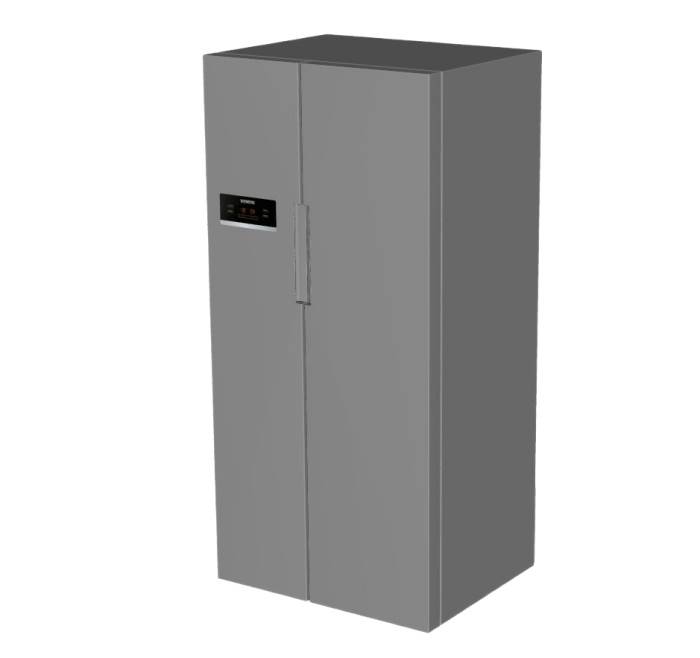
模型简介:这款双开门电冰箱SU模型,是为现代家居与厨房场景设计打造的高精度组件。整体采用极简主义风格,哑光银灰色的金属质感与利落的线条设计,完美适配现代、工业风、北欧等多种装修风格。模型包含双开门主体、金属把手、电子控制面板等完整结构,各部件比例精准,细节清晰,可直观展示产品的功能布局与安装方式。无论是用于家电产品展示,还是融入整体厨房场景设计,都能为设计方案增添专业感与真实感。
常见sketchup问题
在SketchUp使用过程中,用户常遇到模型导入失败、组件丢失、材质显示异常等问题。针对这类情况,可优先检查文件版本兼容性,确保使用的SketchUp版本与模型创建版本一致;同时,定期清理模型中的冗余组件与材质,能有效提升软件运行流畅度,避免因数据冗余导致的操作卡顿。
如何导入SketchUp(文件格式是skp)?
导入skp格式文件至SketchUp的操作十分简便:打开SketchUp软件后,点击顶部菜单栏的「文件」选项,选择「导入」功能,在弹出的文件浏览器中找到目标skp文件,确认导入即可。若需将模型作为组件使用,可在导入后通过「编辑组件」功能进行二次编辑,或直接拖拽至组件库中备用,方便后续场景复用。
使用什么渲染?
针对这款双开门电冰箱模型,推荐使用V-Ray for SketchUp或Enscape进行渲染。V-Ray能精准还原金属哑光质感、控制面板的屏幕光泽以及冰箱门的细腻纹理,通过全局照明与材质调整,生成接近真实照片的渲染效果;而Enscape则以实时渲染见长,可快速预览模型在不同光照、场景下的表现,适合设计过程中的快速迭代与方案展示,提升设计效率。
sketchup建模步骤?
该模型的SketchUp建模可分为四个核心步骤:第一步,使用「矩形」与「推拉」工具创建冰箱主体,通过「偏移」与「线条」工具绘制双开门轮廓;第二步,使用「圆」与「推拉」工具创建金属把手,添加圆角处理以模拟真实握持手感;第三步,绘制控制面板区域,导入品牌标识与操作界面贴图,通过「纹理坐标」工具调整图案位置;第四步,为各部件赋予对应金属与塑料材质,调整反射与粗糙度参数,最后将所有组件组合为一个整体,完成模型创建。