2544 室内 1 0 2026-01-30 06:22:05 洗碗机消毒柜厨房SU模型 海尔洗碗机消毒柜SU模型, 黑色嵌入式厨房电器, 双层不锈钢碗架, 电压功率参数标注, 免费草图大师模型 ../img/A-20260130063429.webp ../img/thumb_A-20260130063429.webp 张芳 0

模型简介

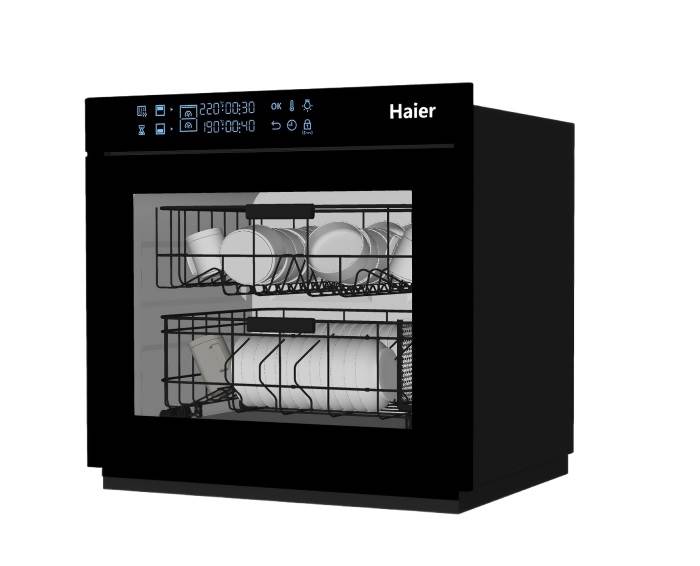
  本SU模型为嵌入式洗碗机及内部餐具组合,采用SketchUp 8.0低版本建模,可直接用于现代厨房空间设计、家装方案展示、橱柜定制等三维效果渲染。模型完整还原了洗碗机的核心结构,包括哑光黑机身、透明玻璃门、双层金属碗篮以及放置在碗篮中的碗盘、杯子等餐具,各部件比例与细节均参考真实产品进行优化,兼顾了视觉精度与文件轻量化。

  模型采用哑光黑、透明玻璃与白色陶瓷为主的材质表现,便于在不同渲染环境中快速调整质感。洗碗机机身采用哑光黑金属材质,突出科技感与极简风格;玻璃门通过透明材质,清晰呈现内部双层碗篮与餐具;餐具则通过白色陶瓷材质,还原日常厨房用品的功能特征。整体模型无冗余面,面数控制合理,可流畅应用于大型家装场景的整体建模,避免因模型复杂导致的卡顿问题。

  该模型适用于室内设计、橱柜定制、家装效果图制作、厨房设备展示等领域,可作为方案汇报、施工图辅助、教学演示的素材使用。通过调整模型的尺寸参数与材质属性,可适配不同户型的厨房布局需求,为设计人员提供直观的三维参考,提升方案沟通效率与设计精准度。

常见问题

  模型版本说明:本模型为SketchUp 8.0低版本格式,可兼容SketchUp 2013及以上各版本软件,无需额外插件即可直接打开。

  商用限制:本模型仅可用于个人学习、教学演示及方案设计参考,不可用于任何商业用途,包括但不限于商业项目建模、产品销售、素材售卖等行为。

  版权声明:模型素材仅供学习交流使用,未经授权不得擅自修改、传播或用于商业项目,否则将承担相应的法律责任。

如何导入SketchUp?

  1. 打开SketchUp软件,点击顶部菜单栏「文件」→「导入」,在弹出的对话框中选择本模型的.skp文件。

  2. 若模型为其他格式(如.dae、.obj),可通过「文件」→「导入」,选择对应格式后,勾选「合并 coplanar faces」等优化选项,确保模型导入后结构完整。

  3. 导入后,可通过「窗口」→「模型信息」查看模型的面数、材质等信息,若存在面缺失或材质丢失的情况,可通过「修复面」「重新应用材质」功能进行修正。

使用什么渲染?

  推荐使用V-Ray for SketchUp、Enscape、Lumion等渲染器。V-Ray可通过调整材质反射、光照参数,还原玻璃门的通透感与金属机身的哑光质感;Enscape支持实时渲染,可快速预览厨房场景中的洗碗机布局与内部餐具的光影效果;Lumion则适合制作家装动画与场景漫游,提升方案展示的视觉冲击力。

  渲染前可先为模型添加环境光与场景材质,如橱柜的木质纹理、墙面的瓷砖材质,使洗碗机与厨房空间融合更自然;同时可通过添加细微的水渍、使用痕迹等细节材质,增强模型的真实感与生活气息。

SketchUp建模步骤

  1. 洗碗机主体绘制:使用「矩形」「推拉」工具绘制洗碗机的长方体机身,通过「偏移」「圆角」工具优化边缘细节,控制洗碗机的厚度与尺寸比例。

  2. 玻璃门与控制面板建模:使用「矩形」「推拉」工具制作透明玻璃门,通过「矩形」工具绘制控制面板,再添加按键、显示屏与品牌标识细节。

  3. 内部碗篮与餐具制作:使用「线」工具绘制双层金属碗篮,通过「圆弧」「路径跟随」工具制作碗盘、杯子等餐具,再分配白色陶瓷材质。

  4. 材质与细节优化:为机身分配哑光黑金属材质,玻璃门使用透明材质;通过「柔化边线」「平滑表面」功能,减少模型的生硬棱角,提升视觉效果。

0 https://pan.baidu.com/s/1cS39p-KHrkjDaIoU1wYF9g?pwd=6666 草图大师模型下载 https://www.kdocs.cn/l/cq6jzSRNnRLg

专注SU模型下载,设计师的免费模型库 www.tuhua8.com

洗碗机消毒柜厨房SU模型

洗碗机消毒柜厨房SU模型 SU模型免费下载_sketchup模型

模型简介

  本SU模型为嵌入式洗碗机及内部餐具组合,采用SketchUp 8.0低版本建模,可直接用于现代厨房空间设计、家装方案展示、橱柜定制等三维效果渲染。模型完整还原了洗碗机的核心结构,包括哑光黑机身、透明玻璃门、双层金属碗篮以及放置在碗篮中的碗盘、杯子等餐具,各部件比例与细节均参考真实产品进行优化,兼顾了视觉精度与文件轻量化。

  模型采用哑光黑、透明玻璃与白色陶瓷为主的材质表现,便于在不同渲染环境中快速调整质感。洗碗机机身采用哑光黑金属材质,突出科技感与极简风格;玻璃门通过透明材质,清晰呈现内部双层碗篮与餐具;餐具则通过白色陶瓷材质,还原日常厨房用品的功能特征。整体模型无冗余面,面数控制合理,可流畅应用于大型家装场景的整体建模,避免因模型复杂导致的卡顿问题。

  该模型适用于室内设计、橱柜定制、家装效果图制作、厨房设备展示等领域,可作为方案汇报、施工图辅助、教学演示的素材使用。通过调整模型的尺寸参数与材质属性,可适配不同户型的厨房布局需求,为设计人员提供直观的三维参考,提升方案沟通效率与设计精准度。

常见问题

  模型版本说明:本模型为SketchUp 8.0低版本格式,可兼容SketchUp 2013及以上各版本软件,无需额外插件即可直接打开。

  商用限制:本模型仅可用于个人学习、教学演示及方案设计参考,不可用于任何商业用途,包括但不限于商业项目建模、产品销售、素材售卖等行为。

  版权声明:模型素材仅供学习交流使用,未经授权不得擅自修改、传播或用于商业项目,否则将承担相应的法律责任。

如何导入SketchUp?

  1. 打开SketchUp软件,点击顶部菜单栏「文件」→「导入」,在弹出的对话框中选择本模型的.skp文件。

  2. 若模型为其他格式(如.dae、.obj),可通过「文件」→「导入」,选择对应格式后,勾选「合并 coplanar faces」等优化选项,确保模型导入后结构完整。

  3. 导入后,可通过「窗口」→「模型信息」查看模型的面数、材质等信息,若存在面缺失或材质丢失的情况,可通过「修复面」「重新应用材质」功能进行修正。

使用什么渲染?

  推荐使用V-Ray for SketchUp、Enscape、Lumion等渲染器。V-Ray可通过调整材质反射、光照参数,还原玻璃门的通透感与金属机身的哑光质感;Enscape支持实时渲染,可快速预览厨房场景中的洗碗机布局与内部餐具的光影效果;Lumion则适合制作家装动画与场景漫游,提升方案展示的视觉冲击力。

  渲染前可先为模型添加环境光与场景材质,如橱柜的木质纹理、墙面的瓷砖材质,使洗碗机与厨房空间融合更自然;同时可通过添加细微的水渍、使用痕迹等细节材质,增强模型的真实感与生活气息。

SketchUp建模步骤

  1. 洗碗机主体绘制:使用「矩形」「推拉」工具绘制洗碗机的长方体机身,通过「偏移」「圆角」工具优化边缘细节,控制洗碗机的厚度与尺寸比例。

  2. 玻璃门与控制面板建模:使用「矩形」「推拉」工具制作透明玻璃门,通过「矩形」工具绘制控制面板,再添加按键、显示屏与品牌标识细节。

  3. 内部碗篮与餐具制作:使用「线」工具绘制双层金属碗篮,通过「圆弧」「路径跟随」工具制作碗盘、杯子等餐具,再分配白色陶瓷材质。

  4. 材质与细节优化:为机身分配哑光黑金属材质,玻璃门使用透明材质;通过「柔化边线」「平滑表面」功能,减少模型的生硬棱角,提升视觉效果。

📥 模型下载中心

SU交流群二维码

SU交流群 扫码加入

× 完整SU模型图片