包含建筑、室内、景观等专业模型资源! www.tuhua8.com

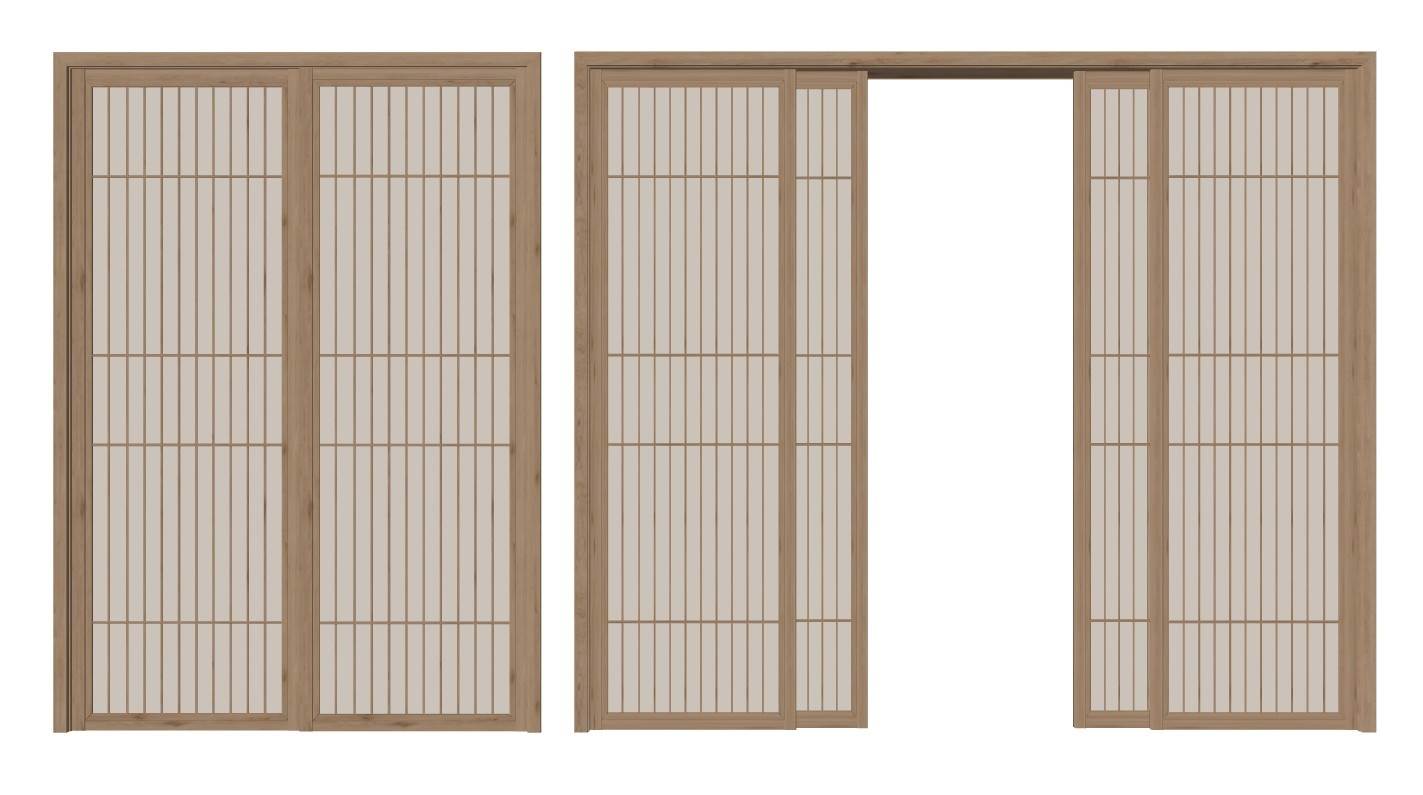
[门窗]日式风格木质推拉门 格子门 障子门 su模型

[门窗]日式风格木质推拉门 格子门 障子门   SketchUp模型截图 3D设计素材预览
© 模型来源于3D Warehouse,仅供学习使用,请勿商用!如有侵权联系反馈 立即删除! 反馈问题
免费SU模型下载
免费下载完整的SketchUp模型文件
SU交流群二维码
微信扫一扫
扫描二维码加入SU交流群
模型简介

该模型以传统日式建筑中的经典门体为设计蓝本,还原了木质推拉结构的核心特征,整体采用轻量化建模思路,在保证细节还原度的前提下,尽可能优化模型面数,适配不同配置的设备使用。模型中对木质纹理的表现、格子拼接的比例、障子纸的通透感都做了精细化处理,完整复刻了日式空间中这类门体的视觉与结构特点,适配各类日式场景搭建需求,无论是室内空间的分隔设计,还是建筑外立面的装饰搭配,都能直接套用或微调使用。

设计思路

设计初期先梳理了日式传统门体的核心结构逻辑,优先确定推拉轨道的力学合理性与视觉比例,再拆解格子框架的模数关系,保证每一格的尺寸符合日式美学中的均衡原则。材质层面,参考真实木质板材的纹理走向和色差特点,在模型中通过分层赋予不同的材质属性,区分框架的实木质感与障子纸的半透明质感。同时考虑到建模实用性,预留了尺寸调整的接口,用户可根据自身场景需求,快速修改门体的长宽、格子密度等参数,兼顾美学还原与使用灵活性。

用户常见问题解答(不可商用。仅参考学习)

1. 模型导入后出现面缺失?大概率是版本兼容问题,建议使用SketchUp 2020及以上版本打开;2. 材质显示异常?可在材质面板中重新指定纹理路径,或替换为本地材质库中的同类纹理;3. 推拉动画无法实现?需在组件属性中开启“可移动”设置,并绑定轨道路径;4. 模型文件过大?可删除隐藏的冗余线条和重复面,或使用“清理未使用项”功能精简文件。特别说明:本模型仅用于学习交流,禁止任何商业用途,侵权必究。

如何导入SketchUp?

第一步,确认下载的模型格式为.skp(SketchUp原生格式);第二步,打开SketchUp软件,点击顶部菜单栏“文件-导入”;第三步,在弹出的窗口中找到模型保存路径,选择对应文件,点击“导入”;第四步,若模型尺寸与当前场景不匹配,可选中模型后使用“缩放”工具调整比例,或在导入前在“导入选项”中设置单位(建议选择毫米/厘米,适配日式建筑尺寸习惯);第五步,导入完成后,可将模型分解为组件,单独调整门体、框架等部分。

下载模型的意义?

对于设计学习者而言,优质的成品模型是拆解日式建筑结构的直观素材,可通过分析模型的布线、组件划分、材质赋予方式,快速掌握同类物件的建模逻辑;对于设计师来说,下载现成的标准化模型能大幅节省建模时间,将精力集中在整体空间布局和创意设计上,提升工作效率;同时,该模型的细节还原度高,可作为日式风格设计的参考范本,帮助使用者把握传统日式元素的比例、质感和搭配方式,避免设计中出现风格偏差。

使用什么渲染?

该模型适配多款主流渲染插件,入门级可选择SketchUp自带的Enscape,实时渲染能快速呈现木质纹理和障子纸的透光效果,操作简单且出图快;追求照片级效果可使用V-Ray,通过调整材质的反射、折射参数,精准还原实木的温润质感和障子纸的半透明特性;若侧重日式氛围的氛围感渲染,Lumion也是优选,其自带的自然光影系统能很好地表现门体在不同光线环境下的视觉效果,搭配日式场景的材质库,可快速完成整体渲染。

sketchup建模步骤?

1. 基础框架:使用“矩形工具”绘制门体外轮廓,“推/拉工具”拉出厚度,再用“线条工具”划分格子框架的网格;2. 组件拆分:将框架、门板、轨道等部分分别创建组件,方便后续单独调整;3. 材质赋予:在材质面板中为框架赋予木质纹理,为格子内部赋予障子纸材质,调整纹理缩放比例适配尺寸;4. 细节优化:用“圆角工具”处理框架边角,增加真实感,添加推拉把手等小构件;5. 功能适配:为组件添加“移动”属性,绑定轨道路径,实现推拉动画效果;6. 精简优化:清理冗余线条和重复面,检查模型法线方向,确保渲染时无黑面问题。

📄 作品详细介绍

模型简介

该模型以传统日式建筑中的经典门体为设计蓝本,还原了木质推拉结构的核心特征,整体采用轻量化建模思路,在保证细节还原度的前提下,尽可能优化模型面数,适配不同配置的设备使用。模型中对木质纹理的表现、格子拼接的比例、障子纸的通透感都做了精细化处理,完整复刻了日式空间中这类门体的视觉与结构特点,适配各类日式场景搭建需求,无论是室内空间的分隔设计,还是建筑外立面的装饰搭配,都能直接套用或微调使用。

设计思路

设计初期先梳理了日式传统门体的核心结构逻辑,优先确定推拉轨道的力学合理性与视觉比例,再拆解格子框架的模数关系,保证每一格的尺寸符合日式美学中的均衡原则。材质层面,参考真实木质板材的纹理走向和色差特点,在模型中通过分层赋予不同的材质属性,区分框架的实木质感与障子纸的半透明质感。同时考虑到建模实用性,预留了尺寸调整的接口,用户可根据自身场景需求,快速修改门体的长宽、格子密度等参数,兼顾美学还原与使用灵活性。

用户常见问题解答(不可商用。仅参考学习)

1. 模型导入后出现面缺失?大概率是版本兼容问题,建议使用SketchUp 2020及以上版本打开;2. 材质显示异常?可在材质面板中重新指定纹理路径,或替换为本地材质库中的同类纹理;3. 推拉动画无法实现?需在组件属性中开启“可移动”设置,并绑定轨道路径;4. 模型文件过大?可删除隐藏的冗余线条和重复面,或使用“清理未使用项”功能精简文件。特别说明:本模型仅用于学习交流,禁止任何商业用途,侵权必究。

如何导入SketchUp?

第一步,确认下载的模型格式为.skp(SketchUp原生格式);第二步,打开SketchUp软件,点击顶部菜单栏“文件-导入”;第三步,在弹出的窗口中找到模型保存路径,选择对应文件,点击“导入”;第四步,若模型尺寸与当前场景不匹配,可选中模型后使用“缩放”工具调整比例,或在导入前在“导入选项”中设置单位(建议选择毫米/厘米,适配日式建筑尺寸习惯);第五步,导入完成后,可将模型分解为组件,单独调整门体、框架等部分。

下载模型的意义?

对于设计学习者而言,优质的成品模型是拆解日式建筑结构的直观素材,可通过分析模型的布线、组件划分、材质赋予方式,快速掌握同类物件的建模逻辑;对于设计师来说,下载现成的标准化模型能大幅节省建模时间,将精力集中在整体空间布局和创意设计上,提升工作效率;同时,该模型的细节还原度高,可作为日式风格设计的参考范本,帮助使用者把握传统日式元素的比例、质感和搭配方式,避免设计中出现风格偏差。

使用什么渲染?

该模型适配多款主流渲染插件,入门级可选择SketchUp自带的Enscape,实时渲染能快速呈现木质纹理和障子纸的透光效果,操作简单且出图快;追求照片级效果可使用V-Ray,通过调整材质的反射、折射参数,精准还原实木的温润质感和障子纸的半透明特性;若侧重日式氛围的氛围感渲染,Lumion也是优选,其自带的自然光影系统能很好地表现门体在不同光线环境下的视觉效果,搭配日式场景的材质库,可快速完成整体渲染。

sketchup建模步骤?

1. 基础框架:使用“矩形工具”绘制门体外轮廓,“推/拉工具”拉出厚度,再用“线条工具”划分格子框架的网格;2. 组件拆分:将框架、门板、轨道等部分分别创建组件,方便后续单独调整;3. 材质赋予:在材质面板中为框架赋予木质纹理,为格子内部赋予障子纸材质,调整纹理缩放比例适配尺寸;4. 细节优化:用“圆角工具”处理框架边角,增加真实感,添加推拉把手等小构件;5. 功能适配:为组件添加“移动”属性,绑定轨道路径,实现推拉动画效果;6. 精简优化:清理冗余线条和重复面,检查模型法线方向,确保渲染时无黑面问题。