© 本3D模型 由 分享者:Jose Davis 分享,仅供学习使用,请勿商用!若涉及第三方权益,请联系反馈,我们将立即删除。
反馈问题
模型简介
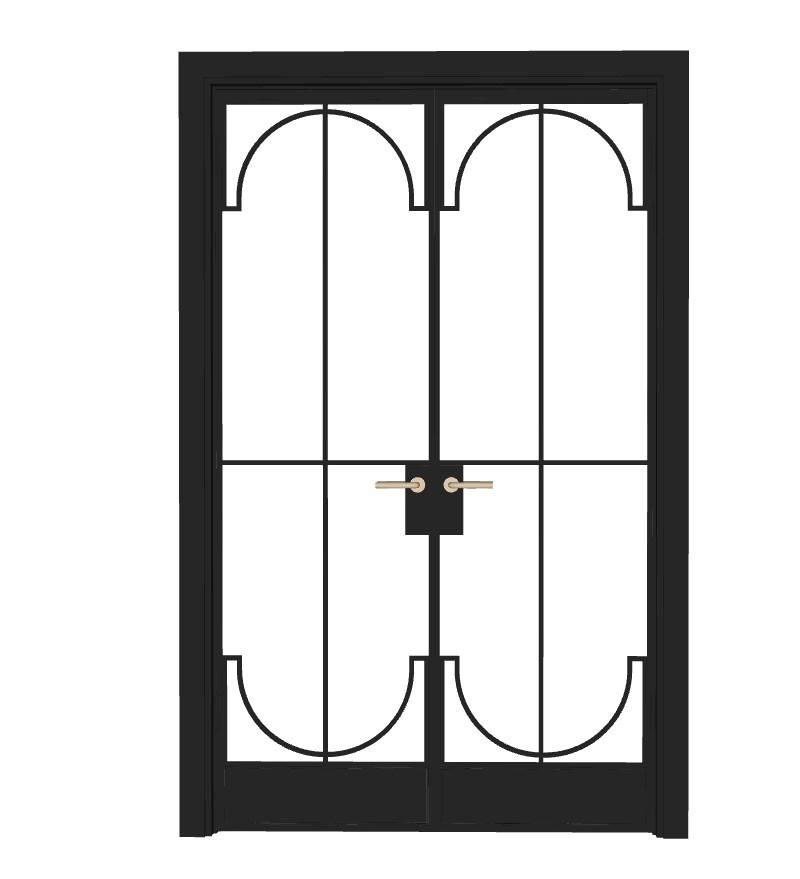
这款玻璃门三维模型以经典的装饰艺术风格为核心设计基调,在结构上采用双扇对开的经典形式,玻璃面板与金属框架的比例经过精准把控,既保留了装饰艺术风格中几何线条的利落感,又兼顾了玻璃材质的通透质感。模型的细节处理贴合实际施工标准,门框的雕花、线条的弧度等装饰元素均还原了Art Deco风格的标志性特征,整体建模精度高,面数控制合理,能够适配不同场景的设计使用需求,无论是室内空间的场景搭建,还是风格化设计方案的展示,都能呈现出细腻且贴合设计意图的视觉效果。
设计思路
设计初期先梳理了装饰艺术风格的核心视觉语言,提取几何对称、金属质感、流线型线条等关键元素,结合双扇对开玻璃门的功能属性进行融合设计。在比例规划上,参考了经典装饰艺术建筑中的门窗比例,确保视觉上的平衡与美感;材质搭配方面,金属框架选用哑光金属质感,玻璃部分区分了清玻与磨砂玻两种可替换材质,满足不同空间的隐私与采光需求;细节设计上,门框边缘的几何切割纹理、把手的造型都呼应了Art Deco风格的复古奢华感,同时兼顾建模的实用性,避免过度复杂的细节影响模型的导入与编辑效率。
用户常见问题解答(不可商用。仅参考学习)
1. 模型导入后出现面缺失怎么办?答:大概率是版本兼容问题,建议将SketchUp升级至2020及以上版本,或在导入时勾选“修复破损的几何体”选项;2. 能否修改模型的材质?答:可以,选中对应面后在材质编辑器中替换即可,模型已对材质进行分层命名,便于精准修改;3. 模型卡顿如何优化?答:可隐藏暂时不需要编辑的细节组件,或使用“简化轮廓”功能减少面数,不影响整体视觉效果。
如何导入SketchUp?
首先确保下载的模型文件格式为.skp,打开SketchUp软件后,点击顶部菜单栏“文件”-“导入”,在弹出的窗口中选择对应的模型文件,导入设置中建议保持“合并到当前模型”“导入纹理”选项勾选,点击确定即可完成导入。若导入后模型位置偏移,可使用“移动工具”调整至合适位置,“缩放工具”适配场景尺寸,新手建议先在空白场景中导入测试,熟悉操作后再融入正式设计文件。
下载模型的意义?
对于设计从业者和学习者而言,优质的成品模型能够大幅节省建模时间,尤其是装饰艺术风格这类对细节要求高的设计,从零建模需要耗费大量时间梳理风格特征与调整比例。下载标准化的模型可直接用于方案草图、效果图制作、空间推演等环节,同时也能通过拆解模型结构,学习该风格下门窗类构件的建模思路、材质赋予技巧,帮助提升自身的SketchUp建模能力与风格化设计认知。
使用什么渲染?
该模型适配多款主流渲染插件,新手推荐使用Enscape,其实时渲染特性可快速预览玻璃与金属材质的光影效果,操作门槛低,能直观呈现装饰艺术风格的质感;追求高精度效果图可选择V-Ray,通过调整材质的反射、折射参数,精准还原金属框架的哑光质感与玻璃的通透度;若侧重快速出图,Lumion也是合适的选择,可直接调用软件内的材质库匹配模型风格,结合环境光效提升整体氛围。
sketchup建模步骤?
1. 基础轮廓绘制:使用“矩形工具”画出单扇门的外框尺寸,“推拉工具”拉出厚度,复制镜像得到对开门基础结构;2. 细节分割:用“线条工具”划分玻璃与框架区域,“偏移工具”做出门框的层次感;3. 装饰元素添加:通过“圆弧工具”“多边形工具”绘制Art Deco风格的几何装饰线条,“跟随路径”完成雕花建模;4. 材质赋予:分层选中框架、玻璃、装饰部件,分别赋予对应材质并调整纹理大小;5. 组件创建:将整扇门创建为组件,方便后续复用与修改,最后检查面的方向与模型完整性,优化多余线条。