包含建筑、室内、景观等专业模型资源! www.tuhua8.com

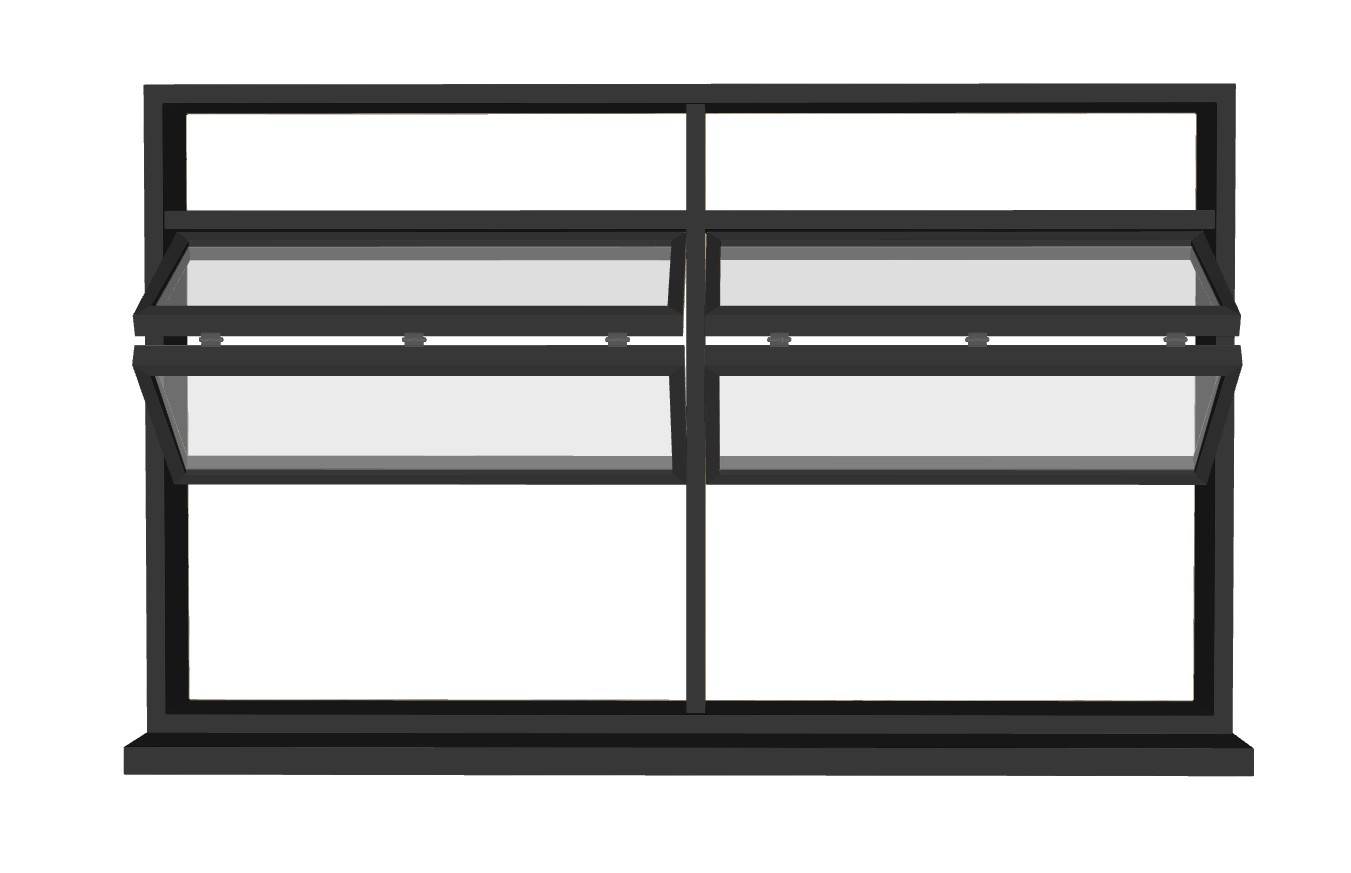
[门窗]现代工业风的多格上悬窗(也叫中悬窗) su模型

[门窗]现代工业风的多格上悬窗(也叫中悬窗)  SketchUp模型截图 3D设计素材预览
© 模型来源于3D Warehouse,仅供学习使用,请勿商用!如有侵权联系反馈 立即删除! 反馈问题
免费SU模型下载
免费下载完整的SketchUp模型文件
SU交流群二维码
微信扫一扫
扫描二维码加入SU交流群
模型简介

本款窗型模型聚焦现代空间的通风与采光需求打造,整体采用模块化网格布局设计,窗扇分割比例均匀,开启方式贴合日常使用习惯。模型还原了金属框架的质感细节,包括型材的厚度、拼接节点、合页等五金件的位置,玻璃部分可根据需求切换透明、磨砂等不同材质效果。文件为轻量化设计,面数控制合理,导入SketchUp后不会造成软件卡顿,适配住宅、商业空间等多种场景的建模使用,能精准还原窗型的实际安装效果与视觉表现。

设计思路

设计初期围绕工业风的核心视觉特征展开,选用硬朗的直线条作为框架基础,通过等比例分割形成多格布局,强化秩序感与空间层次感。开启方式选择上悬结构,兼顾通风实用性与安全防护需求,避免开窗占用室内空间。材质上侧重还原金属的哑光质感,搭配通透的玻璃材质,形成刚柔对比的视觉效果。同时考虑到不同空间的适配性,模型保留了尺寸调整的灵活性,可根据墙体大小自由缩放框架比例,适配不同户型的使用场景。

用户常见问题解答(不可商用。仅参考学习)

1. 模型能否调整开启角度?答:模型为组件化设计,可通过旋转工具调整窗扇开启角度,模拟不同通风状态;2. 材质是否可替换?答:支持自定义替换框架与玻璃材质,可适配不锈钢、铝合金、木质等不同框架效果;3. 低版本SketchUp兼容吗?答:模型已导出为通用格式,兼容SketchUp 2017及以上版本,无需额外插件即可打开;4. 模型包含五金件细节吗?答:内置合页、把手等基础五金件模型,可直接渲染展示细节。

如何导入SketchUp?

1. 下载模型压缩包后解压,找到后缀为.skp的模型文件;2. 打开SketchUp软件,点击顶部“文件”菜单,选择“导入”选项;3. 在导入弹窗中选择“SketchUp模型(.skp)”格式,找到解压后的文件并确认;4. 导入后模型默认居中显示,可使用“移动”工具调整位置,“缩放”工具调整尺寸;5. 若出现材质显示异常,可通过“窗口-材质”面板重新赋予对应纹理,或直接替换为自定义材质。

下载模型的意义?

对于室内设计师和建筑设计师而言,现成的精准窗型模型可省去从零建模的时间成本,尤其是框架分割、开启结构等细节部分,能直接融入整体空间设计方案,提升出图效率。对于SketchUp学习者,可通过拆解模型结构,学习工业风构件的建模逻辑、组件化设计方法、材质赋予技巧等核心知识点。同时,标准化的模型能保证设计效果图的比例精准度,让空间方案的视觉呈现更贴合实际落地效果。

使用什么渲染?

该模型适配多款主流渲染插件,V-Ray可精准还原金属框架的反射质感与玻璃的透光效果,通过调整材质参数实现哑光、亮光等不同金属表现;Enscape支持实时渲染预览,适合快速调整窗型与空间的搭配效果,缩短方案沟通周期;Lumion则擅长制作室外建筑立面效果,可将窗型模型融入整体建筑场景,模拟不同时段的光影变化,满足不同场景的渲染需求。

sketchup建模步骤

1. 基础框架绘制:使用“矩形”工具绘制窗体外轮廓,通过“偏移”工具生成框架厚度,“推拉”工具拉出三维框架;2. 格条分割:用“直线”工具按比例分割框架内部,形成多格布局,“推拉”制作格条厚度;3. 窗扇制作:将分割后的玻璃区域制作为组件,添加合页等五金件基础轮廓;4. 开启结构:通过“旋转”工具调整窗扇组件角度,设置组件轴点模拟上悬开启效果;5. 材质赋予:在材质面板导入金属、玻璃纹理,调整反射、透明度参数;6. 优化导出:清理冗余线条,检查模型面数,导出为通用格式完成建模。

📄 作品详细介绍

模型简介

本款窗型模型聚焦现代空间的通风与采光需求打造,整体采用模块化网格布局设计,窗扇分割比例均匀,开启方式贴合日常使用习惯。模型还原了金属框架的质感细节,包括型材的厚度、拼接节点、合页等五金件的位置,玻璃部分可根据需求切换透明、磨砂等不同材质效果。文件为轻量化设计,面数控制合理,导入SketchUp后不会造成软件卡顿,适配住宅、商业空间等多种场景的建模使用,能精准还原窗型的实际安装效果与视觉表现。

设计思路

设计初期围绕工业风的核心视觉特征展开,选用硬朗的直线条作为框架基础,通过等比例分割形成多格布局,强化秩序感与空间层次感。开启方式选择上悬结构,兼顾通风实用性与安全防护需求,避免开窗占用室内空间。材质上侧重还原金属的哑光质感,搭配通透的玻璃材质,形成刚柔对比的视觉效果。同时考虑到不同空间的适配性,模型保留了尺寸调整的灵活性,可根据墙体大小自由缩放框架比例,适配不同户型的使用场景。

用户常见问题解答(不可商用。仅参考学习)

1. 模型能否调整开启角度?答:模型为组件化设计,可通过旋转工具调整窗扇开启角度,模拟不同通风状态;2. 材质是否可替换?答:支持自定义替换框架与玻璃材质,可适配不锈钢、铝合金、木质等不同框架效果;3. 低版本SketchUp兼容吗?答:模型已导出为通用格式,兼容SketchUp 2017及以上版本,无需额外插件即可打开;4. 模型包含五金件细节吗?答:内置合页、把手等基础五金件模型,可直接渲染展示细节。

如何导入SketchUp?

1. 下载模型压缩包后解压,找到后缀为.skp的模型文件;2. 打开SketchUp软件,点击顶部“文件”菜单,选择“导入”选项;3. 在导入弹窗中选择“SketchUp模型(.skp)”格式,找到解压后的文件并确认;4. 导入后模型默认居中显示,可使用“移动”工具调整位置,“缩放”工具调整尺寸;5. 若出现材质显示异常,可通过“窗口-材质”面板重新赋予对应纹理,或直接替换为自定义材质。

下载模型的意义?

对于室内设计师和建筑设计师而言,现成的精准窗型模型可省去从零建模的时间成本,尤其是框架分割、开启结构等细节部分,能直接融入整体空间设计方案,提升出图效率。对于SketchUp学习者,可通过拆解模型结构,学习工业风构件的建模逻辑、组件化设计方法、材质赋予技巧等核心知识点。同时,标准化的模型能保证设计效果图的比例精准度,让空间方案的视觉呈现更贴合实际落地效果。

使用什么渲染?

该模型适配多款主流渲染插件,V-Ray可精准还原金属框架的反射质感与玻璃的透光效果,通过调整材质参数实现哑光、亮光等不同金属表现;Enscape支持实时渲染预览,适合快速调整窗型与空间的搭配效果,缩短方案沟通周期;Lumion则擅长制作室外建筑立面效果,可将窗型模型融入整体建筑场景,模拟不同时段的光影变化,满足不同场景的渲染需求。

sketchup建模步骤

1. 基础框架绘制:使用“矩形”工具绘制窗体外轮廓,通过“偏移”工具生成框架厚度,“推拉”工具拉出三维框架;2. 格条分割:用“直线”工具按比例分割框架内部,形成多格布局,“推拉”制作格条厚度;3. 窗扇制作:将分割后的玻璃区域制作为组件,添加合页等五金件基础轮廓;4. 开启结构:通过“旋转”工具调整窗扇组件角度,设置组件轴点模拟上悬开启效果;5. 材质赋予:在材质面板导入金属、玻璃纹理,调整反射、透明度参数;6. 优化导出:清理冗余线条,检查模型面数,导出为通用格式完成建模。