© 本3D模型 由 分享者: Joli 分享,仅供学习使用,请勿商用!若涉及第三方权益,请联系反馈,我们将立即删除。
反馈问题
模型简介:
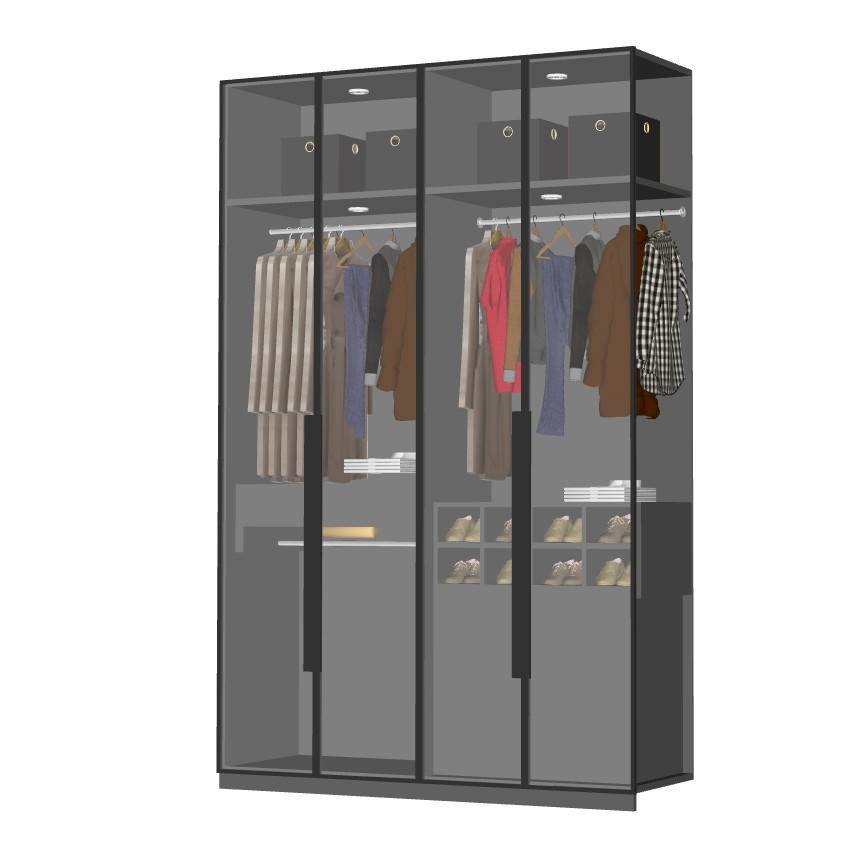
本模型为现代风格玻璃门衣柜的SketchUp数字化还原,完整复刻了其核心结构与收纳功能。模型采用深灰色金属框架搭配透明玻璃门板,清晰展示了内部的分区设计:顶部为带收纳盒的储物区,中部为挂衣杆与叠放区,底部为鞋架与抽屉空间,各区域比例贴合日常使用需求。从挂衣杆的金属质感、玻璃门板的通透效果,到内部衣物、鞋子等陈设细节,都进行了精准还原,可直接用于室内设计方案展示、家居定制可视化或教学演示。
设计思路:
建模之初,以“实用收纳+视觉通透”为核心,优先还原其现代简约的设计语言。在结构设计上,将柜体拆解为框架、门板、内部隔板等独立组件,通过组件化管理方便后期调整尺寸与布局;玻璃门板采用半透明材质,既保证了视觉通透感,又能清晰展示内部收纳逻辑。外观设计兼顾质感与实用性:深灰色框架提升高级感,内部暖白色隔板形成对比,同时简化了非核心五金细节,让模型既适合快速展示,也能为后续定制化设计提供基础。
常见sketchup问题:
1. 玻璃材质显示异常:调整材质的“透明度”与“反射”参数,避免与背景色冲突,必要时添加环境贴图增强真实感。2. 组件复制后修改困难:建议将重复元素(如隔板、挂衣杆)制作成动态组件,统一参数化调整,提升效率。3. 模型导入后材质丢失:导出前需检查材质贴图路径,确保贴图文件与模型在同一目录,或使用“嵌入材质”功能打包资源。4. 大场景操作卡顿:可通过“隐藏未使用对象”“简化边线显示”等方式优化性能,复杂构件可转为组件或群组管理。
如何导入SketchUp?
导入非原生格式文件时,需先在SketchUp中启用对应插件,再通过“文件-导入”选择文件,勾选“合并共面”“保留组件”等选项,确保模型结构完整。导入后可通过“窗口-模型信息”检查单位与坐标,必要时用“缩放”工具调整比例,匹配项目需求。
模型太大怎么办?
首先清理冗余数据:通过“窗口-模型信息-统计”查看未使用组件、材质与图层,使用“清理未使用项”功能删除冗余。其次简化几何结构:对重复构件(如隔板、挂衣杆)使用组件化处理,减少面数;对玻璃门板细节进行“柔化边线”处理,降低显示负担。最后分层管理:将不同功能区域(如框架、门板、内部陈设)分到不同图层,按需隐藏,提升操作流畅度。
使用什么渲染?
该模型适配多种渲染插件:若追求真实质感,可使用V-Ray for SketchUp,为金属框架添加拉丝纹理、为玻璃调整折射参数,搭配室内HDRI环境贴图提升氛围感;若需要快速出图,可选用Enscape,实现实时渲染与漫游,快速生成效果图与动画;也可使用Lumion,通过预设的“现代家具”材质库快速匹配质感,适合大场景搭配展示。
sketchup建模步骤?
1. 基础定位:导入室内CAD图纸或参考图,设置单位与坐标,确定柜体的整体尺寸与布局。2. 主体成型:用“矩形”“推拉”工具创建柜体框架与门板,划分内部功能分区。3. 细节深化:依次添加挂衣杆、隔板、收纳盒等组件,注意组件化管理重复元素,通过“柔化边线”模拟金属与玻璃质感。4. 材质赋予:区分不同部位的材质属性(如金属、玻璃、木材),调整反光与透明度。5. 优化整理:清理冗余数据,分层管理模型,检查结构完整性,完成最终输出。