© 本3D模型 由 分享者:dinie J. 分享,仅供学习使用,请勿商用!若涉及第三方权益,请联系反馈,我们将立即删除。
反馈问题
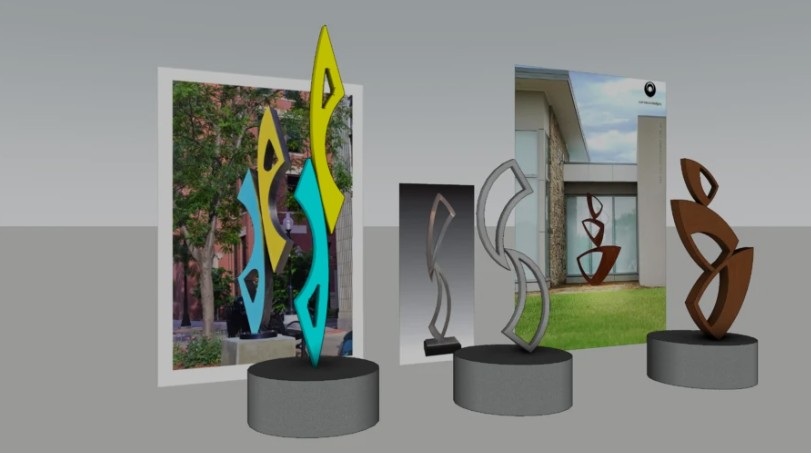
作品简介。 本系列抽象雕塑以当代公共艺术的审美趋势为创作方向,通过极简的曲线与几何镂空结构,营造出兼具动感与平衡感的视觉张力。设计灵感源自自然形态与工业美学的融合,既保留了金属材质的硬朗质感,又通过流畅的线条消解了厚重感,适合放置于校园、美术馆、商业综合体等公共空间,成为环境中的视觉焦点。模型提供了多种色彩方案,可根据场地风格灵活调整,无论是作为独立装置还是景观配套,都能有效提升空间的艺术格调与现代感。
模型简介
该模型为SketchUp原生格式(.skp),文件经过轻量化优化,兼容SketchUp 2018及以上版本。模型面数控制精准,既保证了曲线的平滑度,又避免了冗余面导致的操作卡顿。材质预设了金属烤漆、拉丝不锈钢、耐候钢等多种效果,可直接适配V-Ray、Enscape等主流渲染插件,导出后能快速呈现出接近真实金属雕塑的光影与质感。模型坐标原点校准清晰,导入其他场景后无需额外调整即可直接使用。
设计思路
创作过程中遵循“少即是多”的现代主义原则,先通过草图确定核心曲线的走向与比例,再逐步细化镂空结构的大小与位置,确保整体造型在不同视角下都能呈现出和谐的视觉层次。针对公共空间的特性,对结构强度做了预设优化,既满足艺术表达,又兼顾了户外安装的稳定性。色彩方案上,高饱和的亮黄与青蓝适合活力场景,银灰与棕褐则更适配沉稳的办公或文化空间。
常见sketchup问题
使用该模型时,新手易遇到的问题主要集中在曲线编辑卡顿、组件炸开后结构错乱、导入场景后比例失调三类。曲线卡顿可通过减少曲线段数优化;结构错乱需先将模型转化为组再进行解组操作;比例失调则需在导入时勾选“按单位导入”选项,确保场景单位与模型单位一致(默认毫米)。
如何导入SketchUp(文件格式是skp)?
导入操作步骤简单,打开SketchUp软件后,点击顶部菜单栏“文件-导入”,在文件类型中选择“SketchUp文件(.skp)”,找到模型文件路径后,勾选“导入为组件”选项(推荐),点击确定即可完成导入。若需将模型分解编辑,可右键点击导入的组件,选择“分解”即可解锁所有面与边线的编辑权限。
模型太大怎么办?
若模型导入后因体积过大导致操作卡顿,可通过三种方式优化:一是删除模型中不可见的内部面与冗余线条,减少面数;二是将高细节的纹理转为贴图,替代实体建模;三是使用SketchUp的“清理未使用项”功能(窗口-模型信息-统计-清理未使用项),删除未调用的材质、组件等资源,通常可将文件体积压缩30%-50%。
使用什么渲染?
该模型适配多款主流渲染插件,新手推荐使用Enscape,操作门槛低且实时渲染预览效果直观,能快速呈现金属材质的反光质感;专业级渲染可选择V-Ray,通过调整漫反射、高光、凹凸参数,能精准还原不锈钢或耐候钢的纹理与光影;若追求极简快速出图,SketchUp自带的风格渲染也可满足基础展示需求,只需调整阴影与雾化参数即可。
sketchup建模步骤?
复刻此类抽象雕塑模型的核心步骤为:1. 导入参考图,在XY、XZ平面分别对齐正面与侧面轮廓;2. 用贝兹曲线工具勾勒核心曲线,通过推拉、旋转工具搭建大体块;3. 细分镂空结构,使用跟随路径工具优化曲面弧度;4. 制作底座并与雕塑主体组合成组;5. 赋予金属材质并调整贴图坐标;6. 清理冗余线条与面,检查模型闭合性;7. 保存为.skp格式并备份低面数版本。