© 本3D模型 由 分享者:Matthias K. 分享,仅供学习使用,请勿商用!若涉及第三方权益,请联系反馈,我们将立即删除。
反馈问题
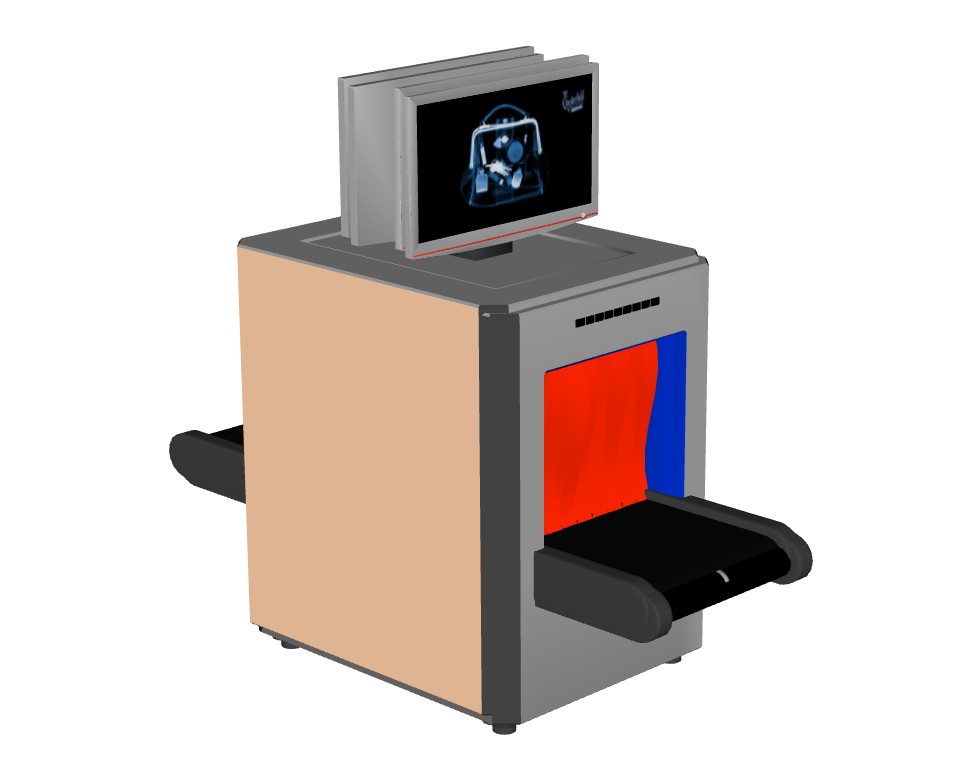
模型简介:这是一个为SketchUp设计的X光行李安检机SU模型,整体采用浅米色与深灰色搭配,造型方正且充满工业感。模型还原了安检机的核心结构:双显示屏操作台、带铅帘防护的扫描通道、黑色传送带与支撑脚轮,细节清晰,可直接用于机场、车站、地铁站等安检场景的室内设计、方案展示或教学演示。
模型以SketchUp原生格式(.skp)构建,组件化程度高,显示屏、传送带、铅帘、机身等均可独立编辑,方便用户根据需求调整尺寸、修改材质或添加设备细节。无论是用于交通枢纽室内设计、安检设施展示还是教学演示,都具备很高的实用性和可扩展性。
设计思路:该安检机模型的设计核心是“工业美学与安全防护的结合”。在造型上,采用方正的机身与一体化设计,避免复杂结构,符合安检设备的耐用与易清洁要求;在结构上,双显示屏便于安检员实时查看行李影像,红蓝色铅帘有效阻挡X光辐射,黑色传送带则实现行李的自动输送与扫描。
建模上采用了模块化设计,将显示屏、传送带、铅帘、机身等拆解为独立组件,既保证了细节精度,又便于后续修改和复用。材质选择上,以浅米色模拟机身外壳,深灰色表现框架与传送带,红蓝色还原铅帘,还原了真实安检设备的质感与工业属性,同时通过屏幕上的X光影像细节增强了场景的真实度。
常见sketchup问题:在使用该安检机模型时,常见问题包括:组件层级混乱导致编辑困难、材质丢失或贴图错位、模型面数过多影响操作流畅度等。这些问题多与组件化处理和曲面建模有关,可通过合理分组、清理冗余面、优化材质路径等方式解决。
如何导入SketchUp(文件格式是skp)?:打开SketchUp软件后,点击顶部菜单栏的「文件」→「导入」,在弹出的对话框中选择目标.skp文件,点击「打开」即可将该安检机模型导入到当前场景中。若需将模型作为组件复用,可在导入后右键选择「制作组件」,方便后续多次调用或组合到其他场景中。
模型太大怎么办?:若该安检机模型面数过多导致操作卡顿,可通过以下方式优化:使用「简化轮廓线」功能减少不必要的曲面细节;将重复结构(如脚轮、显示屏)转化为组件,避免重复计算;删除未使用的材质和图层,清理模型冗余数据;必要时可使用代理模型替代高面数细节,在保证视觉效果的同时提升场景流畅度。
使用什么渲染?:该安检机模型可搭配多种渲染器使用:V-Ray擅长真实塑料、金属和橡胶材质的表现,适合制作高精度的安检设备效果图;Enscape支持实时渲染,可快速预览不同光照和材质下的效果,便于调整设计;Lumion则以丰富的场景库和快速出图能力见长,适合用于交通枢纽整体方案展示。
sketchup建模步骤:该安检机的建模可遵循以下步骤:1. 用矩形工具绘制机身的基础轮廓;2. 使用推拉工具塑造机身厚度与传送带通道;3. 绘制双显示屏与铅帘结构,添加细节纹理;4. 搭建脚轮与支撑结构,保证设备的稳定性;5. 为不同部件赋予材质,调整纹理和颜色;6. 整理组件层级,确保模型结构清晰,便于后续编辑和复用。