© 本3D模型 由 分享者:Natália H. 分享,仅供学习使用,请勿商用!若涉及第三方权益,请联系反馈,我们将立即删除。
反馈问题
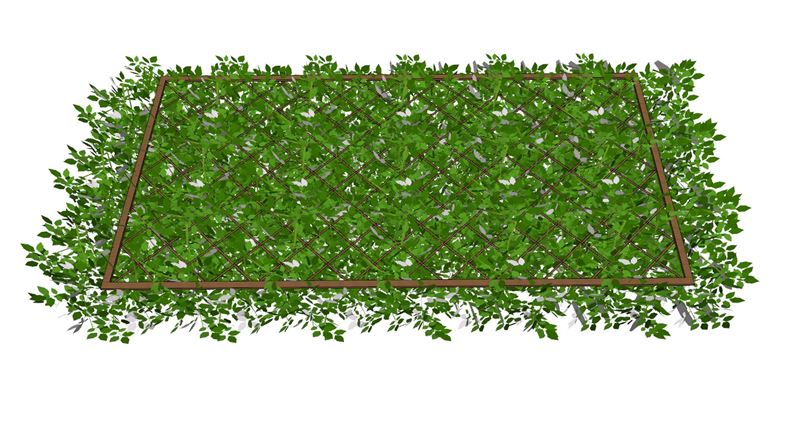
模型简介:这是一款适配室内空间设计的3D模型,核心呈现了格栅结构与绿植结合的吊顶形式。模型以轻量化的木质格栅为基底框架,表面覆盖疏密有致的绿色叶片,既保留了吊顶的通透采光性,又通过自然植物元素弱化硬质空间的冰冷感,可直接应用于餐饮、民宿、办公等多种室内场景的设计方案中,兼容SketchUp各主流版本的编辑与渲染需求。
设计思路:该模型的设计核心围绕“自然与实用的融合”展开。格栅框架采用模块化设计,既保证了结构的稳定性,又便于根据空间尺寸调整拼接方式;绿植部分采用分层排布的设计,模拟真实植物的生长形态,既避免了叶片过度密集遮挡光线,又能营造出沉浸式的自然氛围,契合现代室内设计中“生态化、轻量化”的主流趋势。
常见sketchup问题:在使用该类绿植吊顶模型时,易出现叶片组件重复加载导致卡顿、格栅纹理贴图错位、模型与天花板贴合度差等问题。这些问题多源于组件未归类管理、贴图坐标未校准或模型坐标偏移,可通过组件批量管理、重新校准贴图、锁定模型基准面等方式解决。
如何导入SketchUp(文件格式是skp)?打开SketchUp软件后,点击顶部菜单栏“文件”选项,选择“导入”功能,在文件选择窗口中筛选“.skp”格式文件,选中目标模型后点击“导入”即可。若需将模型嵌入现有场景,可先将导入的模型创建为组件,再通过移动、缩放工具调整至适配尺寸,避免直接编辑导致模型结构错乱。
模型太大怎么办?可通过三重优化方式降低模型体积:一是简化叶片组件,删除重复或遮挡的叶片面数,保留核心视觉形态;二是合并格栅框架的重复几何体,使用“实体工具”整合零散线条与面;三是将绿植纹理转为低分辨率贴图,替代实体叶片建模,在不影响视觉效果的前提下,可将模型体积降低60%以上。
使用什么渲染?该绿植吊顶模型适配多款主流渲染插件:Enscape可实现实时渲染,快速预览不同光线环境下的绿植光影效果,适合方案初稿展示;V-Ray for SketchUp擅长材质细节表现,可精准还原木质格栅的纹理与植物叶片的通透质感,适合高精度效果图输出;Lumion则能快速搭配场景氛围,适合制作动态漫游视频。
sketchup建模步骤:1. 绘制矩形基准面,使用“推拉”工具生成格栅框架的基础厚度;2. 用“画线”工具划分格栅网格,通过“偏移”功能优化网格间距;3. 创建叶片组件,调整大小与角度后,通过“阵列”工具批量排布在格栅表面;4. 为框架赋予木质材质、叶片赋予绿植纹理,添加光影参数;5. 检查模型面数,简化冗余结构,完成最终优化。