© 本3D模型 由 分享者:@Patricia Jackson 分享,仅供学习使用,请勿商用!若涉及第三方权益,请联系反馈,我们将立即删除。
反馈问题
模型简介
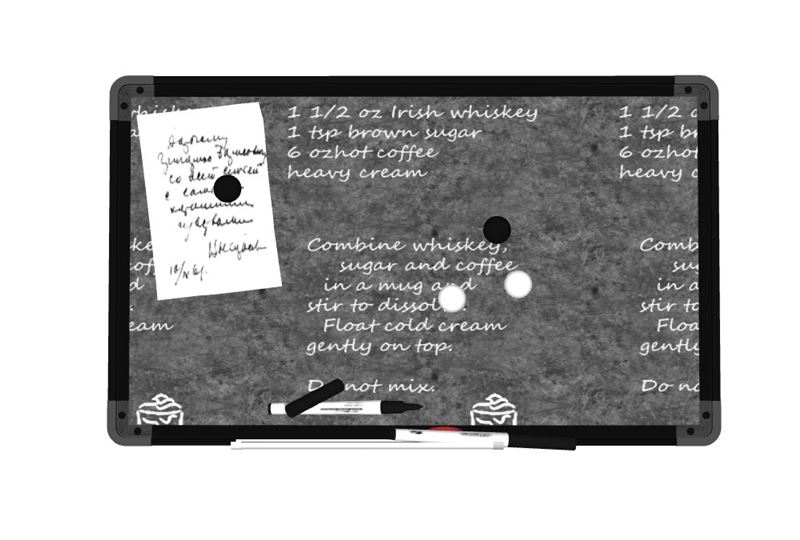
本模型为标准教学黑板SU模型,适用于各类教室、培训机构、多媒体教室等教学场景使用。模型结构简洁规范,还原了真实教学黑板的外观与比例,边框与板面区分清晰,整体造型规整,能够直接用于课堂场景搭建、教学空间设计与方案展示。
模型为skp格式,可直接导入SketchUp使用,支持自由修改尺寸、颜色、材质,适配不同教室布局与设计风格。
设计思路
设计以实用、标准、通用为核心,按照常规教学黑板的尺寸与结构进行建模,板面平整,边框硬朗,整体风格简洁大方,不添加多余装饰,保证在各类教室场景中都能自然融入。
结构上注重稳定性与视觉协调性,方便用户在场景中直接摆放、组合、复制使用,满足教室前后黑板、多媒体黑板等多种布置需求。
常见SketchUp问题
使用黑板模型时,常见问题包括导入后尺寸不对、材质显示异常、组件无法单独编辑等。遇到尺寸不符可直接使用缩放工具调整;材质异常则重新赋予黑板与边框颜色即可;如需单独修改板面或边框,可进入组件内部编辑。
复制多个黑板时建议做成组件,方便统一修改,提高建模效率。
如何导入SketchUp(文件格式是skp)
打开SketchUp软件,点击左上角文件,选择导入,在文件类型中选择skp格式,找到教学黑板模型文件,点击导入即可成功添加到场景中。
导入后可直接移动、旋转、缩放,与教室、课桌椅等模型搭配使用,快速完成整体场景布置。
模型太大怎么办?
教学黑板模型结构简单、面数较少,正常使用基本不会出现卡顿问题。如果整体场景过大导致操作变慢,可以暂时隐藏黑板模型,或在模型信息中清理未使用的材质与组件,提升软件运行速度。
也可以将黑板做成单独组件,需要编辑时再单独打开,不影响其他模型操作。
使用什么渲染?
教学黑板模型可配合Enscape、V-Ray、Lumion等渲染器使用。Enscape实时预览快,适合快速出图;V-Ray质感细腻,适合做高清效果图;Lumion适合搭配教室环境,快速生成真实场景。
只需给黑板赋予哑光材质、边框赋予金属或塑料材质,即可呈现出真实的教学黑板效果。
SketchUp建模步骤
先绘制黑板板面矩形,推拉出厚度;再绘制外框轮廓,推拉生成边框;分别赋予板面和边框不同材质;最后将整体创建成组件,方便后续复制与编辑。
建模过程简单高效,适合快速制作教室教具,完成整体空间布局。