© 本3D模型 由 分享者:Atomic Heart 分享,仅供学习使用,请勿商用!若涉及第三方权益,请联系反馈,我们将立即删除。
反馈问题
模型简介
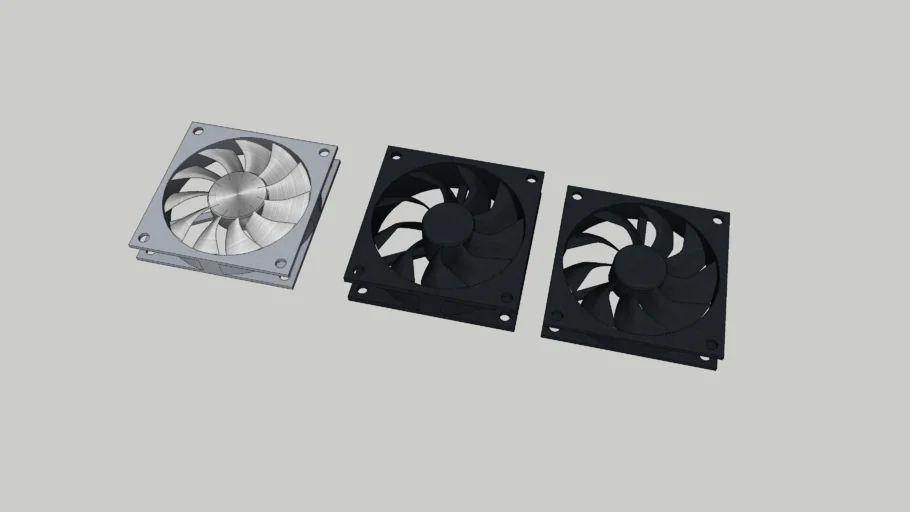
本SU模型为电脑机箱散热风扇组件,包含三款不同材质与外观的风扇设计,分别为银色金属扇叶款、黑色塑料扇叶款及标准黑色款。模型精准还原了风扇的方形框架、扇叶结构及安装孔位,可直接用于电脑机箱、工业设备散热系统的3D设计方案中。模型比例精准,细节清晰,支持材质替换与尺寸调整,适用于工业设计、产品展示及场景渲染。
用户常见问题解答
Q:模型是否支持版本兼容?
A:本模型采用SketchUp 2018及以上版本标准格式,可兼容SketchUp 2018-2024各版本,无需额外转换即可直接打开使用。
Q:模型是否包含材质信息?
A:模型已预设金属、塑料等材质,可直接用于渲染,也可根据需求自行调整材质参数,如拉丝、哑光等效果。
Q:是否可以修改模型尺寸?
A:模型为可编辑组件,支持缩放、拉伸等操作,可根据实际安装空间灵活调整尺寸。
如何导入SketchUp?
1. 打开SketchUp软件,点击菜单栏「文件」→「导入」;
2. 在文件类型中选择「SketchUp模型(*.skp)」,找到下载的模型文件;
3. 点击「导入」,模型将自动加载到当前场景中;
4. 若需单独使用某组件,可在「组件」面板中选择对应模块插入。
需要插件吗?
本模型为原生SketchUp格式,无需安装任何第三方插件即可正常打开和编辑。若需进行高级操作,如批量修改材质、生成施工图纸等,可搭配使用「SUAPP」「Enscape」等插件提升工作效率,但插件并非必需条件。
使用什么渲染?
推荐使用Enscape、V-Ray或Lumion进行渲染。Enscape可实现实时渲染,快速预览效果;V-Ray支持高质量光影和材质表现,适合制作专业效果图;Lumion则擅长场景氛围营造和动画输出,可根据项目需求选择合适的渲染工具。
sketchup建模步骤?
1. 基础框架:使用矩形工具绘制风扇外框,推拉形成厚度,添加安装孔位;
2. 扇叶建模:使用圆弧工具绘制扇叶轮廓,通过旋转复制形成完整扇叶组;
3. 细节刻画:添加中心轴、固定螺丝等细节,使用路径跟随工具制作边缘圆角;
4. 材质赋予:为不同部件分配对应材质,调整反射、粗糙度等参数;
5. 组件化处理:将独立风扇保存为组件,方便后续复用和修改;
6. 场景优化:清理冗余线条,优化模型面数,确保运行流畅。