© 本3D模型 由 分享者:Zeta 分享,仅供学习使用,请勿商用!若涉及第三方权益,请联系反馈,我们将立即删除。
反馈问题
模型简介
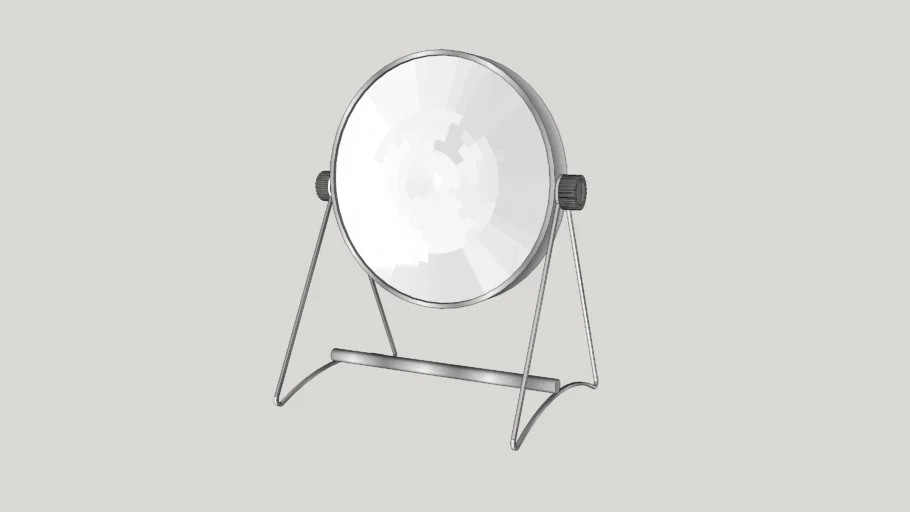
这款三维模型以金属支架台式化妆镜为设计蓝本,整体采用银灰色金属质感,还原了圆形镜面、可调节金属支架、防滑底座等核心结构,细节处的旋钮转轴、支架纹理等元素进一步强化了产品的实用性与质感。模型在结构上兼顾了视觉精度与运行效率,可直接应用于梳妆台、美妆场景、卫浴空间、电商产品展示等多种使用场景。
模型的结构拆分遵循实用化原则,镜面、支架、底座、旋钮均独立分组,便于进行局部修改、材质替换或尺寸调整。面数经过精细化优化,在保证视觉细节的前提下,兼顾了软件运行的流畅性,无需额外进行轻量化处理即可稳定运行。
用户常见问题解答
使用者在应用过程中常咨询的问题集中于场景适配与细节调整两类。关于场景融合,该模型可与梳妆台、卫浴柜、美妆直播间、电商产品页等场景自然衔接,若需适配汇报或展示场景,可通过替换材质、添加环境贴图实现风格转换;针对细节调整,模型的各部件均做了独立分组,可直接选中删除或替换,无需修改主体结构。
部分用户反馈导入后出现尺寸比例失调的情况,此类问题多因导入时单位设置不统一导致,只需在导入前确认软件的单位体系与模型一致,即可避免该问题。模型尺寸可通过软件自带工具自由缩放,缩放过程中各部件比例会自动保持协调,无需手动调整。
如何导入SketchUp?
导入操作流程简单易操作,首先打开建模软件界面,在顶部菜单栏中找到“文件”选项并点击,在下拉菜单中选择“导入”功能。在弹出的文件选择窗口中,找到模型文件的存储路径,选中对应文件后,确认导入格式匹配,点击“导入”按钮即可完成基础导入操作。
导入前建议先检查软件的单位设置,将导入单位与模型原始单位统一(如均设置为“米”),可有效避免模型尺寸比例失调。若导入后模型不在视图可视区域,可使用“全部显示”功能快速定位模型,再通过移动工具调整至合适位置。
需要插件吗?
模型的基础使用场景完全无需依赖任何插件,软件原生功能即可满足打开、查看、移动、缩放、简单修改等全部基础操作需求。无论是调整镜子角度、删除多余部件,还是替换基础材质,都可通过软件自带工具完成,新手也能快速上手操作。
仅在进行高阶效果制作时,如生成照片级渲染图、添加动态效果或批量修改材质,可根据需求选择适配的插件,但此类插件并非使用模型的必要条件。建议先掌握基础操作后,再根据实际使用场景决定是否安装插件。
使用什么渲染?
模型适配多种渲染方式,软件内置的默认渲染功能可满足快速预览和基础效果图制作需求,操作门槛低且渲染耗时短,适合日常修改和效果确认。若需制作高质量展示图,可搭配主流第三方渲染工具,能更好地呈现镜面的反光质感、金属支架的光泽与旋钮的细节纹理。
新手建议先从软件内置渲染功能入手,熟悉光影、材质的基础调节逻辑后,再尝试第三方渲染工具。该模型的结构设计适配性强,在各类渲染工具中均能稳定输出效果,无需因渲染需求额外调整模型的面数或结构。
sketchup建模步骤?
该类模型的建模遵循从整体到局部的逻辑,首先绘制圆形镜面的基础轮廓线,确定整体尺寸与比例,再通过推拉、路径跟随等工具生成镜面、支架、底座等核心部件的主体几何体;接着拆分出旋钮转轴、支架细节等元素,逐一构建基础形态,保证各部件比例协调。
完成基础形态后,添加镜面反光、金属纹理等细节元素,调整部件间的衔接位置,保证结构合理性;最后进行面数精简和多余线条清理,优化模型运行效率,同时保留核心视觉特征。整个流程兼顾结构实用性与视觉表现力,符合轻量化建模的核心原则。