© 本3D模型 由 分享者:Spiffysmile 分享,仅供学习使用,请勿商用!若涉及第三方权益,请联系反馈,我们将立即删除。
反馈问题
模型简介
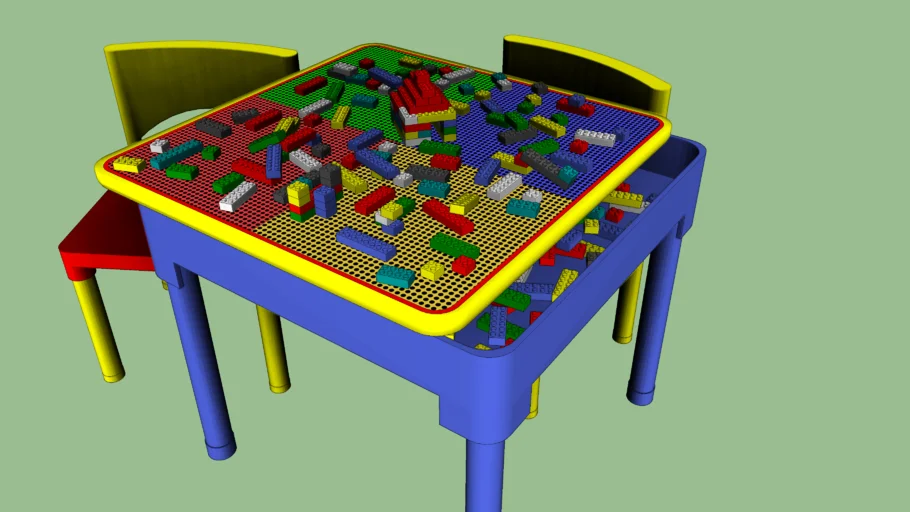
这款SU模型为儿童多功能积木桌,采用SketchUp 2018版本建模,精准还原了桌面拼接面板、收纳抽屉、配套座椅及散落积木等细节,可直接用于儿童房设计、早教空间、玩具展示等场景。模型面数控制合理,兼顾了视觉细节与运行流畅度,支持SketchUp各主流版本导入使用,无需额外依赖复杂插件,可快速融入各类家装或商业设计方案。
模型预设为蓝、黄、红等鲜艳色彩,用户可根据实际需求调整色彩与材质,适配不同设计风格。无论是作为儿童空间的核心家具,还是作为产品设计的参考模型,都能有效提升设计效率,减少重复建模的时间成本。
用户常见技术问题解答
针对用户在使用过程中遇到的常见问题,我们整理了针对性解答:模型兼容SketchUp 2016及以上版本,若在低版本中打开出现异常,建议升级软件或使用版本转换工具;模型无加密限制,可自由用于个人学习与商业项目,无需额外授权;若导入后出现材质丢失,可重新加载预设材质包或手动替换纹理。
如何导入SketchUp?需要插件吗?
导入方式非常简便:打开SketchUp软件,点击菜单栏“文件”→“导入”,选择下载的模型文件(.skp格式),确认导入路径后即可完成操作。该模型为原生SketchUp格式,无需依赖任何第三方插件,支持一键导入,导入后可直接编辑、移动、缩放,适配各类场景布局需求。
使用什么渲染?
该模型可适配多种主流渲染器,包括V-Ray、Enscape、Lumion等。使用V-Ray渲染时,可通过调整塑料材质的反射率、粗糙度参数,还原真实质感;Enscape支持实时渲染,可快速预览场景效果;Lumion则提供丰富的环境预设,适合快速生成可视化效果图。用户可根据项目需求选择合适的渲染工具,无需额外适配操作。
SketchUp建模步骤
1. 绘制桌体轮廓:使用“矩形”工具绘制桌面与桌身轮廓,通过“推拉”工具生成桌体主体;
2. 制作桌面面板:绘制拼接面板网格,通过“路径跟随”工具生成凸起颗粒结构;
3. 添加座椅与积木:绘制座椅轮廓并生成实体,再创建各类积木组件并随机摆放;
4. 优化与材质:清理多余边线,合并组件,设置塑料材质属性,完成最终模型。