© 本3D模型 由 分享者:rojy J. 分享,仅供学习使用,请勿商用!若涉及第三方权益,请联系反馈,我们将立即删除。
反馈问题
模型简介
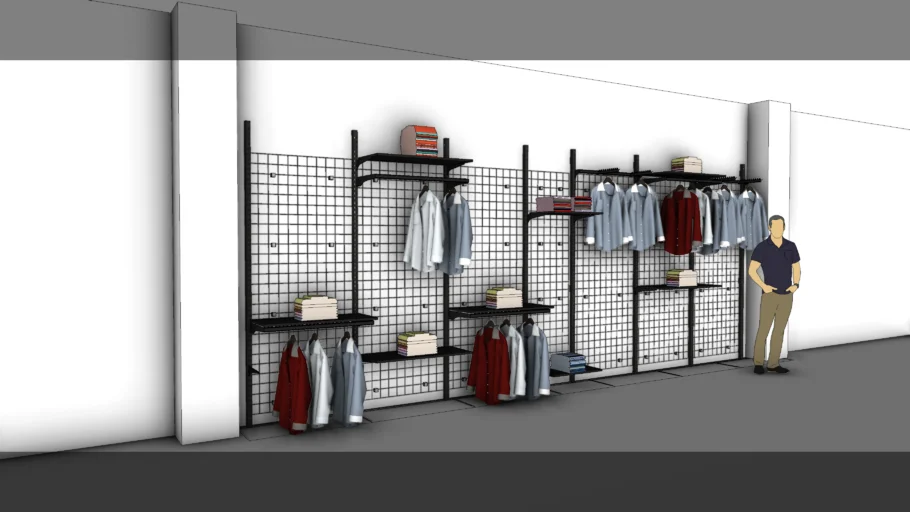
本网片服装货架SU模型精准还原零售终端标准化陈列设施,适配服装店、商超服装区、品牌专卖店等现代零售场景。模型完整复刻模块化网片货架的核心结构,包含黑色金属网片背板、多层置物平台、挂装服装杆、叠装陈列层,清晰呈现服装的挂装、叠装、配饰收纳的分层陈列逻辑;同时还原货架的立柱支撑、横向连接杆、固定底座等安装细节,兼顾空间利用率、陈列灵活性与视觉整洁度。模型采用零售展示设施高精度建模,1:1还原标准货架尺寸比例,网片网格细节、金属挂杆质感、陈列道具的布局密度均做精细化处理,兼顾模型的展示表现力与文件轻量化,可直接用于商业空间设计方案、服装终端陈列培训、零售店铺装修效果图制作等场景,是网片式服装陈列设施三维可视化的优质参考素材。
如何导入SketchUp?
导入网片服装货架SU模型操作流程简洁高效,适配不同设计场景。打开SketchUp软件后,点击顶部菜单栏「文件」-「导入」,在弹出的文件选择窗口中,选中模型文件(优先支持.skp原生格式,兼容.dwg/.dxf等工程图纸格式);点击「选项」可自定义导入参数,导入.skp格式时选择「保留绘图原点」,确保货架模型坐标与店铺设计场景精准匹配;导入CAD格式图纸时,勾选「合并共面」「统一面方向」,自动修复网片网格、金属杆件的线条断裂、面域缺失问题。参数设置完成后点击「确定」,等待模型加载完成,随后使用「移动工具」将货架调整至店铺工作区目标位置,通过「缩放工具」校准模型实际占地尺寸,也可将货架主体、陈列道具、配件等部件按功能编组,方便后续单独编辑,整个导入流程仅需1-3分钟,新手可快速完成操作。
需要插件吗?
基础的模型查看、导入、简单编辑无需安装任何插件,SketchUp原生功能即可满足核心需求。但因模型包含网片网格、多层陈列杆等复杂阵列细节,若需提升建模效率或优化质感,可选择性安装轻量化插件:SUAPP插件集的「矩形快速绘制」「组件阵列」「网格快速生成」工具,能快速搭建网片背板的网格布局与货架框架结构,大幅缩短建模周期;Fredo6系列的「Path Deformation」插件,可精准实现挂杆、置物台的均匀布局与连接细节,提升几何编辑精度;「Joint Push Pull」插件可快速制作金属杆件的厚度与层板的立体质感,还原货架的立体质感;若需精准还原服装陈列道具,可搭配「服装模型库」插件快速调用现成组件。插件仅作为辅助工具,新手建议先熟悉原生功能,再根据实际需求逐步添加,避免冗余安装占用软件运行资源。
使用什么渲染?
针对网片服装货架SU模型,可根据展示需求选择适配的渲染工具:Enscape作为实时渲染插件,操作零门槛,一键生成高清效果图,能精准还原黑色金属网片的哑光质感、服装的布料纹理,快速呈现店铺的整体陈列效果,适合商业空间方案的快速展示与客户沟通;V-Ray具备专业级材质编辑与光影计算能力,可模拟金属杆件的反光光泽、网片的网格阴影效果,支持物理相机与全局光照调节,能生成符合商业展示标准的写实渲染图,适配店铺装修效果图制作;Lumion擅长商业空间场景可视化,导入模型后可快速添加店铺背景、灯光、顾客模型等场景元素,制作服装陈列的动态演示动画,展现零售店铺的真实使用场景。新手优先选择Enscape,操作简单且效果直观;进阶用户可使用V-Ray追求极致写实;Lumion则适配商业空间整体场景的展示与演示需求。
sketchup建模步骤
1. 前期准备:收集网片服装货架的设计图纸、标准尺寸参数,明确货架的整体长宽高、网片网格规格、置物层数量、挂杆布局,以及服装、叠装道具的陈列逻辑,在SketchUp中设置单位为毫米,建立建模基准坐标系。
2. 货架框架搭建:使用「直线工具」绘制货架立柱、横向连接杆的外框轮廓,通过「推拉工具」拉伸成金属立柱主体块,还原立柱的型材厚度;再绘制网片背板的基础轮廓,使用「组件阵列」工具生成网格细节,搭建货架的核心支撑结构与背板区域。
3. 陈列细节建模:利用「直线」「圆弧」工具制作多层置物平台、服装挂杆、衣架挂钩等配件的外形轮廓,规划其在货架上的摆放位置与层间距离;还原叠装服装、挂装衬衫/外套的陈列布局,细化货架的功能分区,区分挂装区与叠装区。
4. 材质与细节赋予:为货架主体赋予黑色金属哑光材质,还原网片、杆件、层板的质感;为服装道具赋予布料材质,添加服装的色彩贴图与褶皱效果,还原店铺陈列的视觉配色;为配件赋予对应材质贴图,完善货架的整体细节。
5. 模型轻量化处理:删除冗余线条与隐藏面,优化模型面数控制文件大小,将货架主体、陈列道具、配件等部件制作成独立组件,最终导出为.skp格式,完成网片服装货架的高精度建模。