© 本3D模型 由 分享者:Zeta 分享,仅供学习使用,请勿商用!若涉及第三方权益,请联系反馈,我们将立即删除。
反馈问题
模型简介
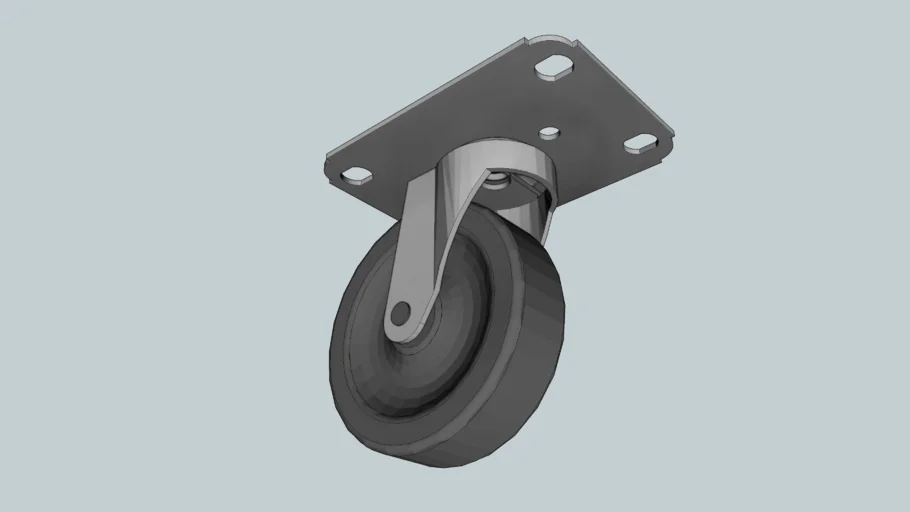
本SU模型为工业级万向脚轮单组件建模,精准还原方形安装底板、旋转支架、橡胶轮面、轴心固定件等核心结构细节,底板的安装孔位、支架的旋转轴承、轮体的耐磨纹路均按工业实物比例还原。模型采用轻量化几何建模思路,面数控制合理,既保留金属支架的硬朗质感与橡胶轮面的哑光特性,又兼顾SketchUp软件运行流畅度,无冗余几何与错误面朝向。该模型可直接适配仓储推车、工业设备底座、货架脚架、物流周转车等场景的建模搭建,也可作为机械配件教学、工业设备展示的核心素材,组件化拆分设计支持自由组合与复用,适配不同规模的项目需求。
如何导入SketchUp?
导入操作流程简洁高效,分两种场景完成:一是原生.skp格式,打开SketchUp软件后,点击顶部菜单栏「文件」-「导入」,在文件选择窗口中将类型指定为「SketchUp模型(*.skp)」,选中该万向脚轮模型文件并点击「导入」,软件自动完成模型加载与渲染初始化;二是非.skp格式(如FBX/OBJ),需先安装格式导入类插件(如SimLab),安装后在「扩展程序」面板中选择对应格式导入,导入时勾选「合并共面」「修复法线」选项,自动消除模型缝隙与面朝向错误,导入后可通过「移动」「缩放」工具快速调整至场景适配位置,全程无需复杂参数配置,1-3分钟即可完成导入操作。
需要插件吗?
基础的查看、编辑与简单场景拼接无需额外插件,SketchUp Pro版本原生支持.skp格式直接调用,可完成模型旋转、组件拆分、比例调整、位置移动等核心操作。仅在有特殊需求时需安装插件:模型优化类,可安装「Skimp」插件,降低模型多边形数量,提升多组脚轮叠加场景的软件运行流畅度;格式兼容类,安装「SimLab系列插件」,支持STEP、IGS等工业格式导入,完美还原脚轮轴心、支架的精准几何结构;渲染增强类,安装「Enscape」「V-Ray」插件,实现金属与橡胶材质的真实光影渲染,适配商业展示场景。日常使用中,SketchUp自带功能可满足绝大部分应用需求。
使用什么渲染?
该万向脚轮模型适配多款主流SketchUp渲染工具,可根据使用场景灵活选择:新手快速出图推荐Enscape,操作门槛低,实时渲染预览效果直观,能快速呈现金属支架的冷硬质感与橡胶轮面的哑光质感对比,适配场景快速搭建与初步展示;专业效果图制作推荐V-Ray,渲染精度高,能精准还原支架的金属纹理、安装孔位的阴影细节以及轮面的耐磨纹路,色彩还原度与质感表现更出众,适合商业宣传、产品展示等高质量需求;轻量展示可使用SketchUp自带默认渲染,无需安装插件,虽效果基础,但能清晰呈现脚轮的结构形态,满足基础查看与方案沟通需求。
sketchup建模步骤
制作该万向脚轮SU模型的核心步骤分为五步:第一步,确定建模基准,绘制方形安装底板的轮廓线,标注安装孔位尺寸,再绘制旋转支架、轮体的基础轮廓,明确各部件的相对位置与比例关系;第二步,生成三维框架,使用「推拉工具」将底板、支架、轮体的轮廓线拉伸为三维几何体,通过「旋转工具」调整支架的旋转角度,完成基础结构搭建;第三步,细化细节特征,使用「圆弧工具」制作轮面的防滑纹路,「偏移工具」绘制安装孔位、支架凹槽,「路径跟随工具」制作旋转轴承的环形结构,还原工业实物细节;第四步,赋予材质质感,为支架和底板分配银灰色工业金属材质,调整反光度与粗糙度,为轮面分配黑色橡胶材质,设置哑光效果与轻微磨损纹理;第五步,组件化与优化处理,将支架、轮体、轴承拆分为独立组件,添加组件命名与交互属性,清理冗余线条与多余几何,统一面朝向,完成最终建模。