© 本3D模型 由 分享者:Su Wint Wint Htun 1. 分享,仅供学习使用,请勿商用!若涉及第三方权益,请联系反馈,我们将立即删除。
反馈问题
模型简介
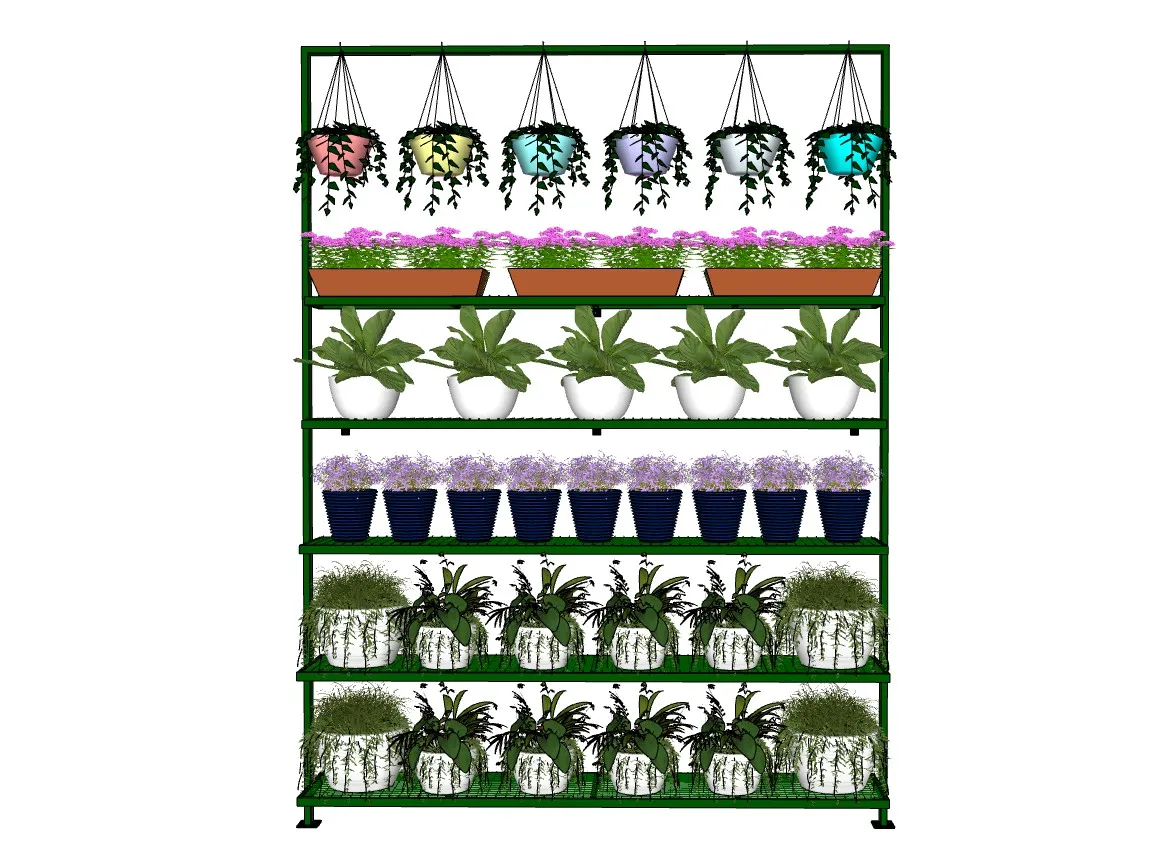
本模型为花店专用多层绿植展示架,还原了绿色金属框架、六层阶梯式陈列区,搭配彩色吊篮、盆栽花卉与观叶植物,品类丰富且层次分明。模型适配花店、园艺店、室内绿植馆等场景,可直接用于店铺陈列规划与效果图渲染,无需额外调整即可匹配实际展示空间尺度。
如何导入SketchUp?
下载模型文件后,打开SketchUp软件,通过「文件」→「导入」选项,选择对应模型格式(如.skp),在弹出的导入窗口中确认比例与位置,点击导入即可将模型加载至当前场景。模型以组件形式打包,可单独提取展示架、吊篮或盆栽模块,也可直接拖入SketchUp窗口完成导入,导入后可自由调整尺寸、替换材质,适配不同花店布局需求。
需要插件吗?
本模型为原生SketchUp格式,无需安装任何第三方插件即可正常打开、编辑与使用。模型未依赖特殊扩展工具,兼容SketchUp 2017及以上版本,确保不同版本用户均可流畅操作,避免因插件缺失导致的模型损坏或显示异常,用户可直接对模型进行材质替换、组件拆分等基础编辑。
使用什么渲染?
该展示架模型适配主流SketchUp渲染器,如Enscape、V-Ray、Lumion等。可根据需求赋予金属框架质感、花盆陶瓷光泽与植物鲜活色彩,通过环境光与阴影设置,还原花店清新自然的氛围,突出多层陈列的层次感与植物的生机感,提升商业方案的视觉吸引力与氛围感。
SketchUp建模步骤
1. 绘制展示架基础框架,使用「推拉」工具创建六层金属架与支撑脚;
2. 利用「路径跟随」制作吊篮悬挂结构,通过「阵列」布置彩色吊篮;
3. 单独建模各类盆栽植物,还原花卉、观叶植物与花盆细节,分层布置于架上;
4. 为模型赋予金属、陶瓷、绿植等材质,组合为完整展示架组件;
5. 检查模型面朝向与冗余线段,优化拓扑结构,提升场景加载速度,适配花店商业空间方案使用。