© 本3D模型 由 分享者:@Michael Rodriguez 分享,仅供学习使用,请勿商用!若涉及第三方权益,请联系反馈,我们将立即删除。
反馈问题
模型简介
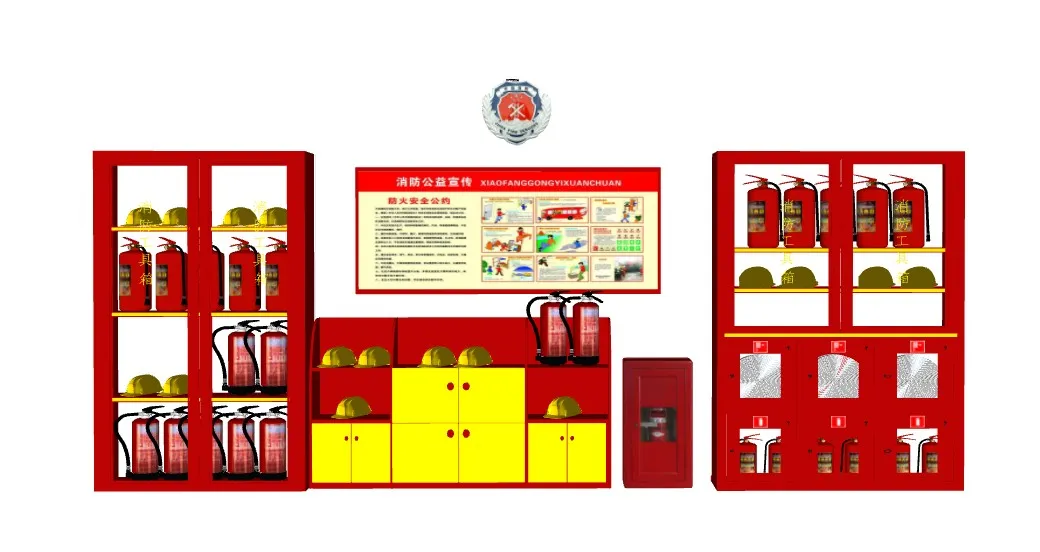
本模型为完整的消防知识展示场景,包含双侧器材柜、中央储物区与公益宣传板,还原了灭火器、安全帽、消防栓箱等典型设备的陈列布局,搭配醒目的红黄色调与宣传图文,兼具实用性与科普性。模型细节完整、比例精准,可直接用于消防展厅设计、安全科普场景搭建、公共空间消防设施规划等场景,为设计师与科普工作者提供高效的可视化素材。
如何导入SketchUp?
打开SketchUp软件后,通过顶部菜单栏「文件」→「导入」选项,选择对应格式的模型文件(如.skp格式),即可将模型导入当前场景;若为其他通用格式(如.dae、.fbx),需确保软件已兼容对应格式,导入后可使用缩放、移动工具调整模型尺寸与位置,也可单独提取器材柜、灭火器等组件复用至其他项目场景。
需要插件吗?
基础导入、查看与简单编辑无需额外插件,SketchUp原生支持.skp格式文件;若需进行精细化操作(如拆分场景组件、批量修改材质、导出科普动画),可根据需求安装「SUAPP」「Enscape」等辅助插件,提升建模与出图效率,核心模型本身不依赖第三方插件即可正常使用与编辑。
使用什么渲染?
该模型可适配多款SketchUp渲染器:使用Enscape可实现实时预览与快速出图,适合方案汇报与初步效果展示;V-Ray渲染器能精准还原金属、塑料等材质质感与灯光氛围,适用于高精度展厅效果图制作;Lumion可将模型导入后搭配动态人物、环境光效,打造沉浸式消防科普可视化效果,用户可根据项目需求灵活选择。
SketchUp建模步骤?
1. 绘制整体场景轮廓,确定器材柜、宣传板与储物区的位置与尺寸;2. 搭建双侧器材柜框架,使用推拉工具生成柜体结构与分层隔板;3. 制作灭火器、安全帽、消防栓箱等器材组件,复制并合理排布;4. 绘制中央储物区与公益宣传板,添加文字与图案细节;5. 赋予红、黄等标志性色彩与材质,调整纹理与光泽;6. 组合所有组件,检查布局合理性与细节完整性,完成最终模型。