© 本3D模型 由 分享者:Anthony K. 分享,仅供学习使用,请勿商用!若涉及第三方权益,请联系反馈,我们将立即删除。
反馈问题
模型简介
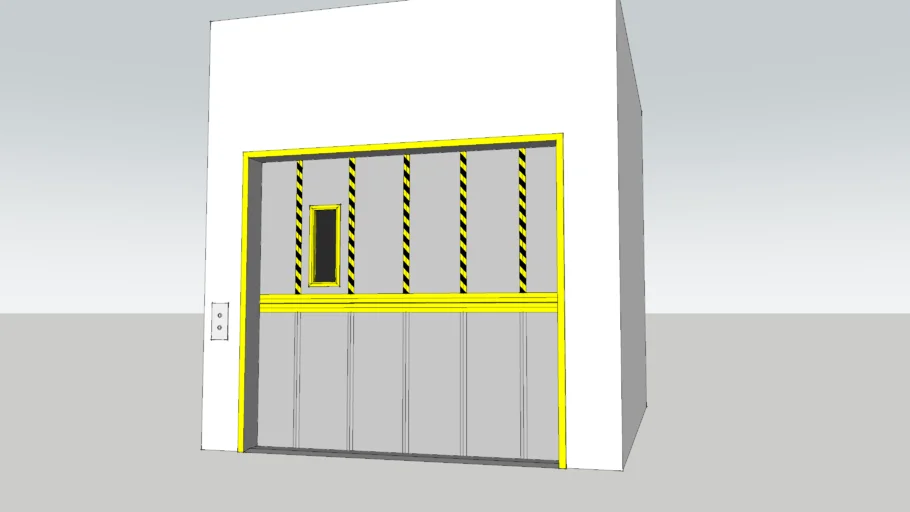
这款模型精准还原了工业厂房与仓储空间专用的货运电梯门,主体采用金属门板搭配醒目的黄黑警示条纹,配备内嵌观察窗与侧边控制按钮,整体造型规范、安全防护性强。模型结构清晰,比例精准,可直接应用于建筑工地场景设计、仓储物流空间规划、工厂车间可视化等场景,能快速搭建出规范高效的垂直运输通道,为工程设计与施工方案提供直观的设备参考,提升空间的安全性与专业性。
如何导入SketchUp?
打开SketchUp软件后,通过顶部菜单栏「文件」→「导入」,在弹出的文件浏览器中选中对应的模型文件,确认路径后即可将完整电梯门模型加载到当前场景。导入后模型会保留原有组件结构,可直接使用移动、缩放工具调整其在建筑墙体中的位置与尺寸,适配不同层高与门洞的展示需求,操作流程简单易懂,新手也能快速上手。
需要插件吗?
基础的导入、查看与基础编辑操作无需安装任何额外插件,软件原生功能即可完整支持。若需对门板缝隙、警示条纹等细节进行精细化拆分或批量复制摆放,可搭配使用SUAPP、FredoScale等常用辅助插件,有效提升编辑效率与建模灵活性。模型本身兼容性强,无需依赖特定插件即可正常使用。
使用什么渲染?
推荐使用V-Ray、Enscape或Lumion进行渲染。V-Ray适合呈现细腻的金属材质与光影层次,精准还原警示条纹的对比效果;Enscape操作便捷且支持实时预览,适合快速制作方案效果图;Lumion则擅长营造真实的工地或工厂氛围,搭配环境素材提升整体场景的真实感。模型材质划分清晰,赋予对应材质后即可快速完成渲染设置。
SketchUp建模步骤?
1. 基础框架搭建:使用矩形工具绘制门洞轮廓与墙体结构,通过推拉工具生成立体结构;2. 门体建模:绘制电梯门主体框架,利用推拉工具制作门板厚度与分隔线条;3. 细节添加:制作侧边控制按钮盒、内嵌观察窗,并用直线工具生成黄黑警示条纹;4. 组件拆分:将墙体、门框、门板等拆分为独立组件,方便后期修改与复用;5. 材质赋予:为白色墙体、金属门板、黄色装饰条及黑色警示条纹分配对应材质,调整反光与纹理参数;6. 场景整合:将所有组件组合,优化位置与间距,完成整体模型搭建。