© 本3D模型 由 分享者:Roger A. 分享,仅供学习使用,请勿商用!若涉及第三方权益,请联系反馈,我们将立即删除。
反馈问题
模型简介
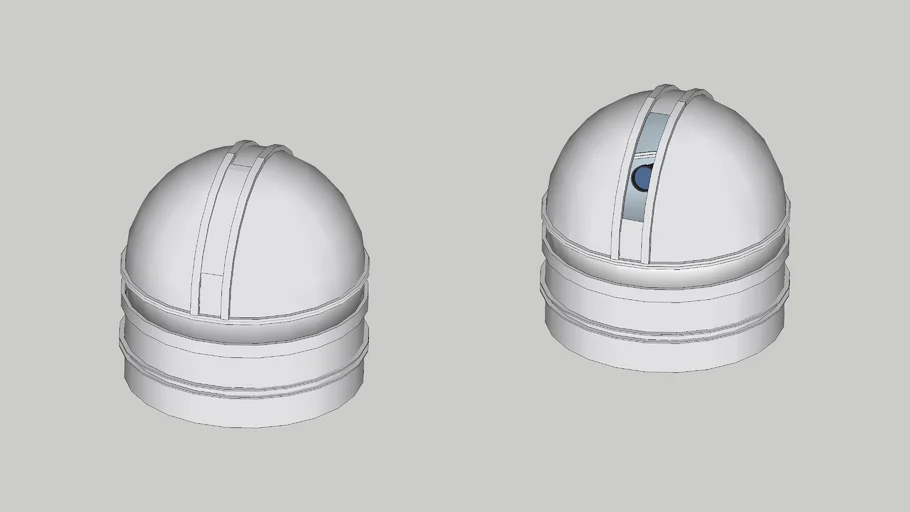
本模型为紧凑型圆顶观测舱,采用半球形顶部与圆柱形基座组合设计,还原了观测舱的开合缝隙与观测窗口结构,整体造型简洁流畅,兼具科技感与实用性。模型分为两种变体,分别展示了闭合状态与带观测窗的开启状态,可直观呈现观测设备的外观差异与功能逻辑。适用于天文科普、科研建筑设计、航天主题场景搭建等场景,为空间观测设施的可视化呈现与方案沟通提供高效参考。模型细节丰富,包含半球面分割线、基座环带、观测窗组件等小型构件,兼顾外观精度与结构逻辑性,便于使用者理解观测舱的空间布局与运作方式。
如何导入SketchUp?
若模型为.skp格式,可直接打开SketchUp软件,通过“文件-打开”选项选择对应文件完成导入;若为其他格式(如.dae/.fbx),需在SketchUp中执行“文件-导入”,选择对应格式后勾选相关导入选项,确保模型坐标与单位匹配后完成导入。导入后可通过“移动/旋转”工具调整模型位置,适配当前场景布局,也可单独拆分半球顶、基座、观测窗等组件进行独立编辑。
需要插件吗?
基础导入与查看无需额外插件,SketchUp原生功能即可支持。若需对模型进行精细化编辑(如曲面优化、部件拆分、材质调整),可搭配使用SUAPP、FredoScale、Soap Skin & Bubble等插件提升操作效率;若需导出至其他软件进行后续处理,可借助格式转换类插件实现兼容性拓展,普通展示场景下无需安装插件。
使用什么渲染?
可根据需求选择不同渲染方案:SketchUp自带渲染器适合快速预览;追求写实效果可使用V-Ray for SketchUp,通过调节金属、塑料、玻璃等材质参数,搭配环境光与阴影设置,呈现观测舱的科技质感与空间光影关系;也可使用Enscape实现实时渲染,快速生成可视化场景,便于方案迭代与展示汇报。此外,Thea Render等工具也可提供高质量渲染输出,满足不同场景的视觉需求。
SketchUp建模步骤
1. 确定整体尺寸比例,绘制圆形基座轮廓,建立圆柱形底座体量。
2. 绘制半球形顶部,通过分割线工具划分半球面,还原舱体的拼接结构。
3. 为其中一个变体添加观测窗组件,创建窗口框架与玻璃面板,模拟观测视角。
4. 细化基座环带与半球面的接缝细节,添加凸起线条增强结构辨识度。
5. 赋予各部件基础材质,区分外壳、玻璃、金属等不同属性,便于后续渲染与编辑。
6. 组合所有部件,调整相对位置与角度,完成两种变体模型的装配,检查比例与结构合理性。
7. 优化模型面数,清理冗余线条与组件,确保文件轻量化,便于后续操作与场景适配。