1989 建筑 3 0 2026-01-10 11:09:05 两个民宿太空舱休闲住宅建筑SU模型 民宿太空舱SU模型,休闲住宅草图大师,双太空舱3D模型,简约民宿住宅模型,免费SU模型下载 ../img/A-20260110111503.webp ../img/thumb_A-20260110111503.webp Noah Johnson 0

模型简介

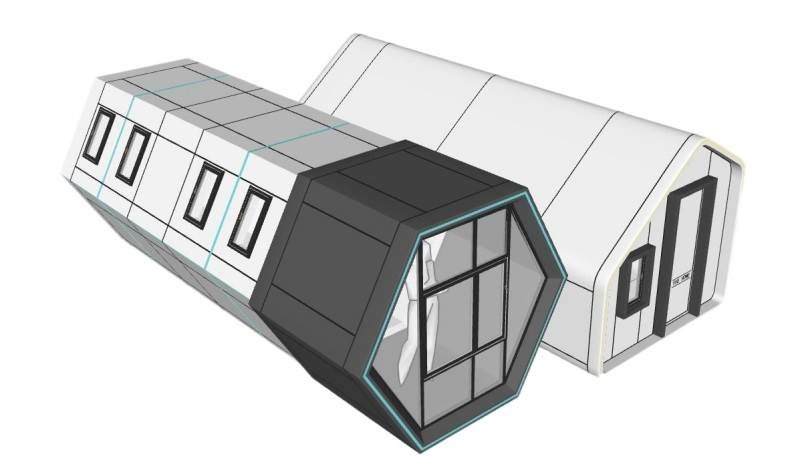
这款双体休闲住宅SU模型以未来感太空舱为设计灵感,将两个形态互补的模块化舱体组合,打造出兼具科技感与舒适性的旅居空间。左侧舱体采用方正几何结构,搭配长条窗与六边形全景凸窗,既保证了采光通透感,又强化了未来工业美学;右侧舱体以弧形穹顶为特征,线条柔和流畅,与左侧形成刚柔并济的视觉对比。

模型整体以白灰为主色调,辅以黑色窗框与浅蓝线条点缀,细节处保留了模块化拼接痕迹,既适配山林、湖畔等自然场景,也可作为都市近郊的轻奢民宿,为使用者提供沉浸式未来感度假体验。

常见sketchup问题

使用该模型时,常见问题集中在结构编辑与材质显示层面。部分用户反馈六边形凸窗无法单独修改,需先分解组件后再对窗格或框架进行调整;透明窗面质感偏灰,可通过提升材质透明度与反射参数优化表现。若需拆分两个舱体单独使用,可直接选中其中一个舱体进行复制或移动操作。

另外,大场景中加载模型出现卡顿,可通过隐藏内部细节、简化线条显示来提升运行效率;若舱体比例与场景不匹配,建议使用缩放工具(S键)锁定等比例缩放,避免模块化拼接面错位变形。

如何导入SketchUp(文件格式是skp)?

导入skp格式模型的操作十分便捷:打开SketchUp软件后,点击顶部菜单栏“文件”→“导入”,在弹出的对话框中筛选文件类型为“SketchUp文件(*.skp)”,找到目标模型文件后点击“导入”即可。

导入后模型会以组件形式附着在鼠标指针上,点击场景中合适位置即可放置;若需调整位置、角度或大小,可分别使用移动工具(M键)、旋转工具(R键)和缩放工具(S键)精细调节。若导入后模型显示异常,建议检查SketchUp版本兼容性,优先使用与模型导出版本一致或更高的版本打开。

使用什么渲染?

针对这款住宅模型,推荐使用Enscape、V-Ray或Lumion进行渲染。Enscape支持实时预览,可快速调试舱体材质的哑光质感与玻璃通透感,适合方案快速迭代;V-Ray能实现高精度光影表现,可精准还原模块化拼接的线条细节、六边形凸窗的折射效果与金属框架的冷冽质感,适合输出商业级效果图。

Lumion更侧重场景氛围营造,可搭配夜晚星空、山林环境光等特效,突出建筑的未来感与度假氛围。无论选择哪款渲染器,核心需重点调试玻璃材质的反射率、舱体表面的哑光质感与线条装饰的色彩饱和度,让模型呈现出科技轻奢的视觉效果。

sketchup建模步骤?

该模型建模可分为六步:第一步,用矩形与推拉工具绘制左侧方正舱体基础形态,添加长条窗与六边形凸窗结构;第二步,用圆弧与推拉工具创建右侧弧形穹顶舱体,搭配入户门与侧窗;第三步,绘制模块化分割线,强化工业拼接质感;第四步,为窗洞添加玻璃与黑色窗框组件,设置透明材质;第五步,为舱体赋予白灰哑光材质,用浅蓝线条点缀分割面;第六步,将两个舱体组合为整体组件,设置组件属性,方便后续场景复用与编辑。

建模过程中需注意两个舱体的衔接比例,保证视觉平衡;模块化线条需均匀分布,避免杂乱;同时提前规划材质分层,便于渲染时单独调整各部分光影表现,提升模型完成度与实用性。

0 https://pan.baidu.com/s/1XqJguwNiIlfP1CROLtHCWA?pwd=6666 SU模型下载 https://www.kdocs.cn/l/cmI9TU7Sfath

专注SU模型下载,设计师的免费模型库 www.tuhua8.com

两个民宿太空舱休闲住宅建筑SU模型

两个民宿太空舱休闲住宅建筑SU模型 SU模型免费下载_sketchup模型

模型简介

这款双体休闲住宅SU模型以未来感太空舱为设计灵感,将两个形态互补的模块化舱体组合,打造出兼具科技感与舒适性的旅居空间。左侧舱体采用方正几何结构,搭配长条窗与六边形全景凸窗,既保证了采光通透感,又强化了未来工业美学;右侧舱体以弧形穹顶为特征,线条柔和流畅,与左侧形成刚柔并济的视觉对比。

模型整体以白灰为主色调,辅以黑色窗框与浅蓝线条点缀,细节处保留了模块化拼接痕迹,既适配山林、湖畔等自然场景,也可作为都市近郊的轻奢民宿,为使用者提供沉浸式未来感度假体验。

常见sketchup问题

使用该模型时,常见问题集中在结构编辑与材质显示层面。部分用户反馈六边形凸窗无法单独修改,需先分解组件后再对窗格或框架进行调整;透明窗面质感偏灰,可通过提升材质透明度与反射参数优化表现。若需拆分两个舱体单独使用,可直接选中其中一个舱体进行复制或移动操作。

另外,大场景中加载模型出现卡顿,可通过隐藏内部细节、简化线条显示来提升运行效率;若舱体比例与场景不匹配,建议使用缩放工具(S键)锁定等比例缩放,避免模块化拼接面错位变形。

如何导入SketchUp(文件格式是skp)?

导入skp格式模型的操作十分便捷:打开SketchUp软件后,点击顶部菜单栏“文件”→“导入”,在弹出的对话框中筛选文件类型为“SketchUp文件(*.skp)”,找到目标模型文件后点击“导入”即可。

导入后模型会以组件形式附着在鼠标指针上,点击场景中合适位置即可放置;若需调整位置、角度或大小,可分别使用移动工具(M键)、旋转工具(R键)和缩放工具(S键)精细调节。若导入后模型显示异常,建议检查SketchUp版本兼容性,优先使用与模型导出版本一致或更高的版本打开。

使用什么渲染?

针对这款住宅模型,推荐使用Enscape、V-Ray或Lumion进行渲染。Enscape支持实时预览,可快速调试舱体材质的哑光质感与玻璃通透感,适合方案快速迭代;V-Ray能实现高精度光影表现,可精准还原模块化拼接的线条细节、六边形凸窗的折射效果与金属框架的冷冽质感,适合输出商业级效果图。

Lumion更侧重场景氛围营造,可搭配夜晚星空、山林环境光等特效,突出建筑的未来感与度假氛围。无论选择哪款渲染器,核心需重点调试玻璃材质的反射率、舱体表面的哑光质感与线条装饰的色彩饱和度,让模型呈现出科技轻奢的视觉效果。

sketchup建模步骤?

该模型建模可分为六步:第一步,用矩形与推拉工具绘制左侧方正舱体基础形态,添加长条窗与六边形凸窗结构;第二步,用圆弧与推拉工具创建右侧弧形穹顶舱体,搭配入户门与侧窗;第三步,绘制模块化分割线,强化工业拼接质感;第四步,为窗洞添加玻璃与黑色窗框组件,设置透明材质;第五步,为舱体赋予白灰哑光材质,用浅蓝线条点缀分割面;第六步,将两个舱体组合为整体组件,设置组件属性,方便后续场景复用与编辑。

建模过程中需注意两个舱体的衔接比例,保证视觉平衡;模块化线条需均匀分布,避免杂乱;同时提前规划材质分层,便于渲染时单独调整各部分光影表现,提升模型完成度与实用性。

📥 模型下载中心

SU交流群二维码

SU交流群 扫码加入

× 完整SU模型图片