5393 建筑 3 0 2026-03-26 08:53:34 格里菲斯天文台SU模型 多穹顶观测建筑SU模型,经典天文台草图模型,格里菲斯风格建筑sketchup模型 ../img/A-20260326085858.webp ../img/thumb_A-20260326085858.webp sierra 0

模型简介

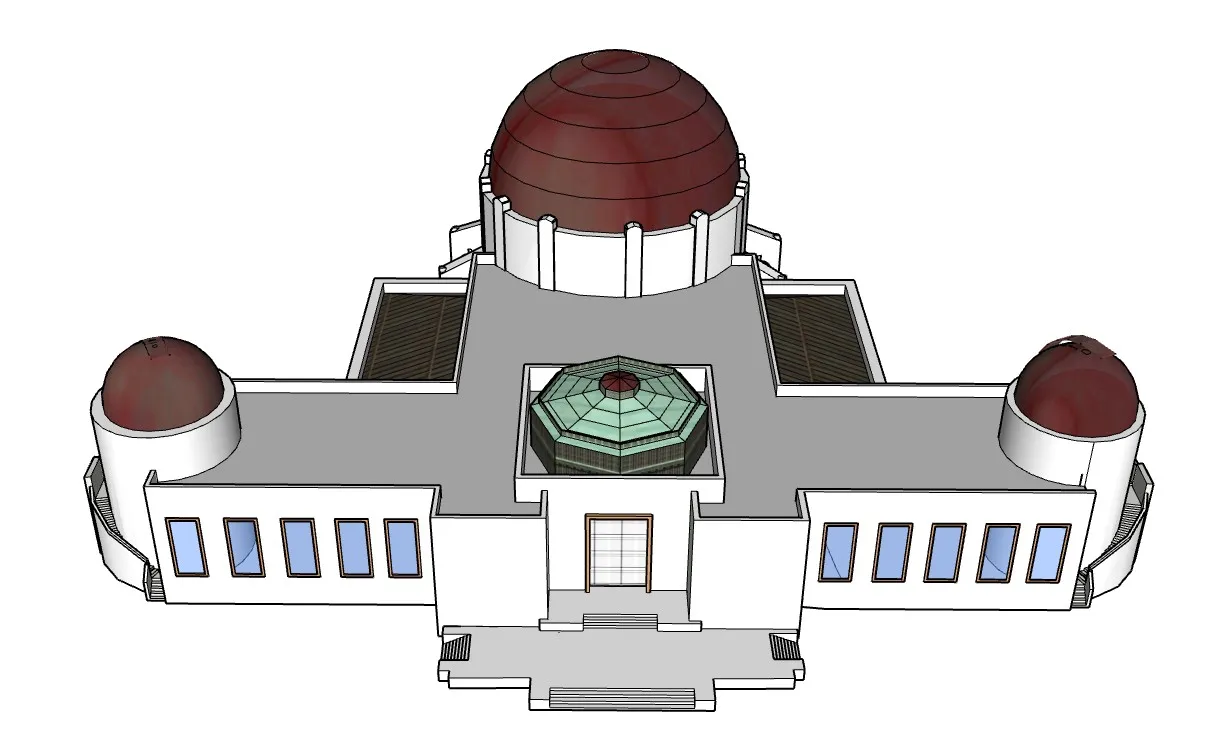
本模型为对称式多穹顶公共建筑,还原了经典观测建筑的核心特征:中央主穹顶、两侧小型副穹顶与八角形中庭结构,搭配白色墙体与红色穹顶的经典配色,整体造型庄重典雅,兼具科学功能与艺术美感。模型完整呈现了建筑的平面布局、立面窗户、入口台阶与屋顶平台细节,结构层次分明,比例精准,可直观展示这类标志性建筑的空间逻辑与美学风格。适用于建筑设计教学、文旅场景搭建、科普展示等场景,为历史建筑复原与现代设计参考提供高效可视化支持。模型细节丰富,包含穹顶分割线、柱式装饰、玻璃中庭与楼梯构件,兼顾外观真实感与结构逻辑性,便于使用者理解建筑的功能分区与构造特点。

如何导入SketchUp?

若模型为.skp格式,可直接打开SketchUp软件,通过“文件-打开”选项选择对应文件完成导入;若为其他格式(如.dae/.fbx),需在SketchUp中执行“文件-导入”,选择对应格式后勾选相关导入选项,确保模型坐标与单位匹配后完成导入。导入后可通过“移动/旋转”工具调整模型位置,适配当前场景布局,也可单独拆分穹顶、墙体、中庭等组件进行独立编辑。

需要插件吗?

基础导入与查看无需额外插件,SketchUp原生功能即可支持。若需对模型进行精细化编辑(如曲面优化、部件拆分、材质调整、立面细化),可搭配使用SUAPP、FredoScale、Soap Skin & Bubble等插件提升操作效率;若需导出至其他软件进行后续渲染或分析,可借助格式转换类插件实现兼容性拓展,普通展示场景下无需安装插件。

使用什么渲染?

可根据需求选择不同渲染方案:SketchUp自带渲染器适合快速预览;追求写实效果可使用V-Ray for SketchUp,通过调节白色墙体、红色穹顶、玻璃中庭与金属构件等材质参数,搭配环境光与阴影设置,呈现建筑的庄重质感与空间光影关系;也可使用Enscape实现实时渲染,快速生成可视化场景,便于方案迭代与展示汇报。此外,Thea Render等工具也可提供高质量渲染输出,满足建筑表现、文旅宣传等不同场景的视觉需求。

SketchUp建模步骤

1. 参考建筑实景图纸,确定整体平面尺寸与对称布局,绘制基础底座与入口台阶轮廓。
  2. 搭建主体墙体结构,创建两侧翼楼与中央主体,添加矩形窗户与入口门廊细节。
  3. 制作中央主穹顶与两侧副穹顶,通过半球面与分割线工具还原穹顶拼接纹理与柱式基座。
  4. 构建中央八角形中庭,添加玻璃顶与金属框架,模拟通透的中庭采光结构。
  5. 细化屋顶平台与侧边楼梯,还原建筑的交通流线与户外空间。
  6. 赋予各部件基础材质,区分墙体、穹顶、玻璃、金属等不同属性,便于后续渲染与编辑。
  7. 组合所有部件,调整相对位置与角度,完成整体装配,检查模型比例与结构合理性。
  8. 优化模型面数,清理冗余线条与组件,确保文件轻量化,便于后续操作与场景适配。

0 https://pan.baidu.com/s/16seR0TMMQO4qln840pUmEw?pwd=6666 SU素材库 https://www.kdocs.cn/l/cgFqOjMM4jdI

专注SU模型下载,设计师的免费模型库 www.tuhua8.com

格里菲斯天文台SU模型

格里菲斯天文台SU模型 SU模型免费下载_sketchup模型

模型简介

本模型为对称式多穹顶公共建筑,还原了经典观测建筑的核心特征:中央主穹顶、两侧小型副穹顶与八角形中庭结构,搭配白色墙体与红色穹顶的经典配色,整体造型庄重典雅,兼具科学功能与艺术美感。模型完整呈现了建筑的平面布局、立面窗户、入口台阶与屋顶平台细节,结构层次分明,比例精准,可直观展示这类标志性建筑的空间逻辑与美学风格。适用于建筑设计教学、文旅场景搭建、科普展示等场景,为历史建筑复原与现代设计参考提供高效可视化支持。模型细节丰富,包含穹顶分割线、柱式装饰、玻璃中庭与楼梯构件,兼顾外观真实感与结构逻辑性,便于使用者理解建筑的功能分区与构造特点。

如何导入SketchUp?

若模型为.skp格式,可直接打开SketchUp软件,通过“文件-打开”选项选择对应文件完成导入;若为其他格式(如.dae/.fbx),需在SketchUp中执行“文件-导入”,选择对应格式后勾选相关导入选项,确保模型坐标与单位匹配后完成导入。导入后可通过“移动/旋转”工具调整模型位置,适配当前场景布局,也可单独拆分穹顶、墙体、中庭等组件进行独立编辑。

需要插件吗?

基础导入与查看无需额外插件,SketchUp原生功能即可支持。若需对模型进行精细化编辑(如曲面优化、部件拆分、材质调整、立面细化),可搭配使用SUAPP、FredoScale、Soap Skin & Bubble等插件提升操作效率;若需导出至其他软件进行后续渲染或分析,可借助格式转换类插件实现兼容性拓展,普通展示场景下无需安装插件。

使用什么渲染?

可根据需求选择不同渲染方案:SketchUp自带渲染器适合快速预览;追求写实效果可使用V-Ray for SketchUp,通过调节白色墙体、红色穹顶、玻璃中庭与金属构件等材质参数,搭配环境光与阴影设置,呈现建筑的庄重质感与空间光影关系;也可使用Enscape实现实时渲染,快速生成可视化场景,便于方案迭代与展示汇报。此外,Thea Render等工具也可提供高质量渲染输出,满足建筑表现、文旅宣传等不同场景的视觉需求。

SketchUp建模步骤

1. 参考建筑实景图纸,确定整体平面尺寸与对称布局,绘制基础底座与入口台阶轮廓。
  2. 搭建主体墙体结构,创建两侧翼楼与中央主体,添加矩形窗户与入口门廊细节。
  3. 制作中央主穹顶与两侧副穹顶,通过半球面与分割线工具还原穹顶拼接纹理与柱式基座。
  4. 构建中央八角形中庭,添加玻璃顶与金属框架,模拟通透的中庭采光结构。
  5. 细化屋顶平台与侧边楼梯,还原建筑的交通流线与户外空间。
  6. 赋予各部件基础材质,区分墙体、穹顶、玻璃、金属等不同属性,便于后续渲染与编辑。
  7. 组合所有部件,调整相对位置与角度,完成整体装配,检查模型比例与结构合理性。
  8. 优化模型面数,清理冗余线条与组件,确保文件轻量化,便于后续操作与场景适配。

📥 模型下载中心

SU交流群二维码

SU交流群 扫码加入

× 完整SU模型图片