© 本3D模型 由 分享者:黄伟 分享,仅供学习使用,请勿商用!若涉及第三方权益,请联系反馈,我们将立即删除。
反馈问题
模型简介
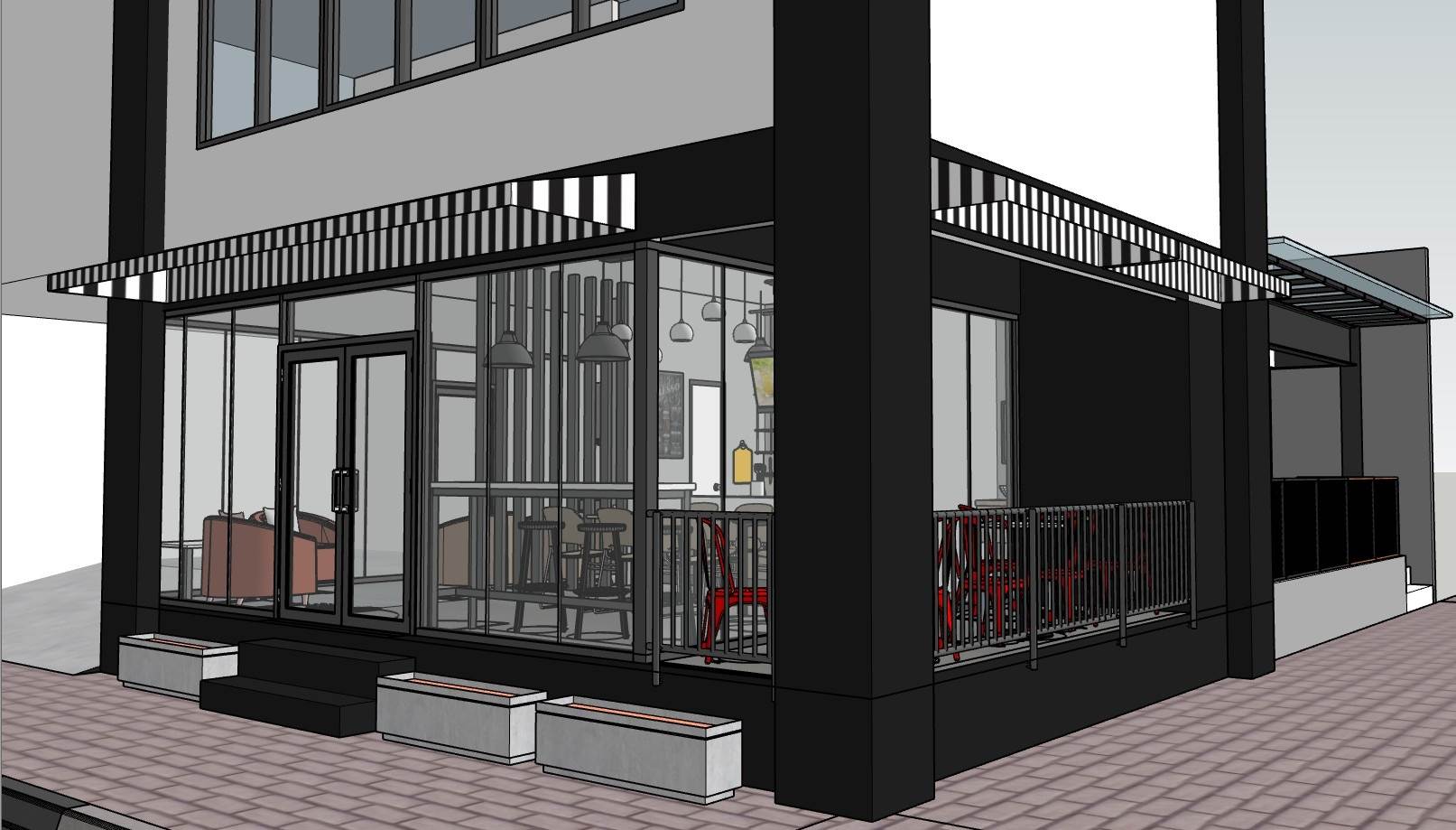
本SU模型为转角咖啡店/餐饮店的商业空间设计方案,以现代工业风为基调,通过大面积玻璃幕墙、黑白条纹雨棚与深灰色结构柱,打造出通透、时尚的临街商业氛围。模型精准还原了店铺的空间布局,包括入口双开门、室内休闲座椅、高脚吧台、户外用餐区及沿街花箱等细节,可直接用于方案展示、施工参考或教学演示。
该模型适配SketchUp 2017及以上版本,组件化设计便于后期修改与扩展,支持导出为多种格式与其他设计软件协同工作,是商业空间设计从业者快速搭建方案的优质素材。
常见sketchup问题
在使用SketchUp进行商业空间建模时,常见问题包括:模型面数过高导致操作卡顿、组件层级混乱难以修改、材质丢失或贴图错位、导出时出现破面或线条丢失等。针对这些问题,可通过合理使用组件与群组、优化面数、规范材质命名等方式进行规避。
此外,部分用户在导入外部模型时会遇到坐标原点偏移、比例失调等情况,建议在导入前统一单位设置,并使用“缩放工具”精准调整比例,确保模型精度。
如何导入SketchUp(文件格式是skp)?
导入skp文件至SketchUp的操作步骤如下:打开SketchUp软件,点击顶部菜单栏“文件”→“导入”,在弹出的对话框中选择目标skp文件,确认导入选项(如是否保留组件、是否合并材质)后点击“导入”即可。若需将其他格式文件导入SketchUp,可通过“文件”→“导入”选择对应格式(如.dae、.3ds等),并根据提示完成操作。
注意:导入前需确保SketchUp版本与文件版本兼容,低版本软件无法打开高版本保存的skp文件,可通过“文件”→“另存为”选择兼容版本进行转换。
使用什么渲染?
SketchUp常用渲染插件包括V-Ray、Enscape、Lumion、Thea Render等。V-Ray以其强大的光影与材质表现能力,适合追求高精度商业效果图的场景;Enscape则以实时渲染、快速出图的优势,成为方案沟通与展示的理想选择;Lumion在场景氛围营造、植物与环境效果方面表现突出,适合户外商业空间的渲染。
对于本转角咖啡店模型,推荐使用Enscape进行实时渲染,可快速调整材质、灯光与视角,直观呈现店铺的临街效果与室内氛围,提升方案展示效率。
sketchup建模步骤?
SketchUp商业空间建模可遵循以下步骤:1. 导入CAD平面图纸,锁定图层作为参考;2. 使用“直线”“矩形”工具勾勒建筑轮廓与空间分区;3. 利用“推拉”工具生成墙体、楼板等三维结构;4. 创建组件(如门窗、桌椅、雨棚),便于批量修改与复用;5. 赋予材质与贴图,调整纹理方向与比例;6. 添加细节(如灯具、花箱、护栏),完善模型表现;7. 检查模型面数与组件层级,优化文件性能。
在本转角咖啡店模型的建模过程中,重点关注了玻璃幕墙的通透感与雨棚的线条感,通过组件化管理确保了后期修改的便捷性,同时合理控制面数以保证操作流畅度。