© 本3D模型 由 分享者:Professional Octopus 分享,仅供学习使用,请勿商用!若涉及第三方权益,请联系反馈,我们将立即删除。
反馈问题
模型简介
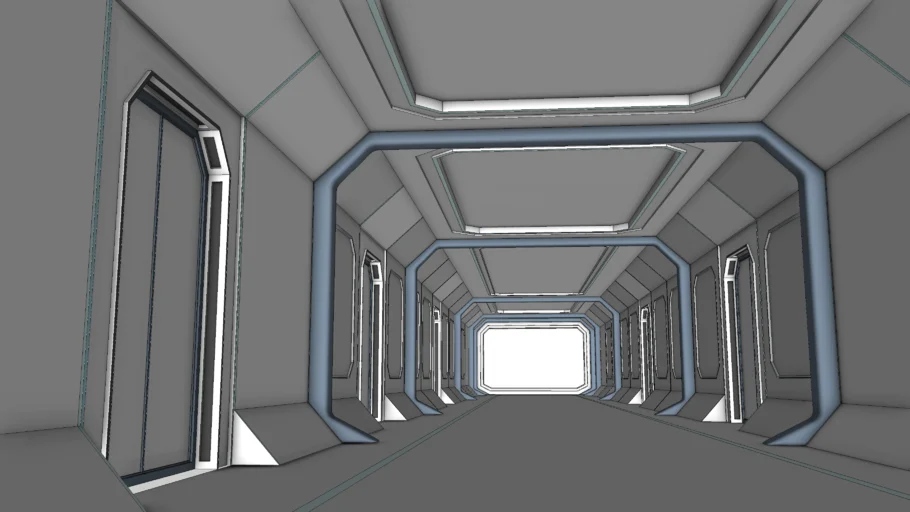
这款模型还原了一条充满未来感的科幻走廊,整体采用浅灰与金属蓝的冷色调,重复的弧形支撑框架与对称的舱门布局营造出强烈的纵深感与秩序感,两侧整齐排列着密封舱门,地面与天花板嵌入了线性灯带与检修面板,细节上包含结构梁、密封胶条、门框装饰等工业元素,精准复刻了未来空间站或星际飞船的内部通道环境。模型结构完整、比例严谨,可直接用于影视场景搭建、游戏关卡设计、科幻概念展示及室内空间概念创作,满足太空题材的视觉表达需求。
从设计逻辑来看,走廊以“功能主义+未来美学”为核心,弧形支撑框架兼顾了抗压与空间利用率,对称布局则体现了航天器的实用性与可维护性,非常适合硬科幻风格的场景创作。材质上选用了金属的哑光质感与塑料的冷硬触感,整体色调冷峻专业,能与灯光、仪表、人物等元素和谐搭配,为场景注入一份科技、神秘的未来氛围。
如何导入SketchUp?需要插件吗?
导入操作无需额外插件,完全依托SketchUp原生功能即可完成。首先打开SketchUp软件(兼容2018及以上版本),点击顶部菜单栏的“文件”选项,选择“导入”,在弹出的文件选择窗口中,将文件类型筛选为“SketchUp模型(.skp)”,找到对应模型文件后点击“导入”,系统会自动将模型加载至当前画布中。若获取的模型为FBX、OBJ等通用格式,可直接通过相同路径选择对应格式导入,SketchUp会自动解析模型结构,仅需在导入后检查组件层级是否完整即可。
针对大体积模型,建议在导入前关闭软件的“自动保存”与“材质预览”功能,减少内存占用,提升导入速度。导入完成后,可通过“组件”面板拆分模型结构,按需调整走廊的长度、舱门的数量与布局,整个过程无需安装任何第三方插件,新手也能快速上手操作。
使用什么渲染?
该模型适配多款主流渲染器,可根据不同的设计需求选择对应的工具:使用V-Ray for SketchUp时,可通过材质编辑器调节金属框架的反射参数、塑料舱门的哑光质感、玻璃观察窗的通透感,结合HDRI环境光模拟舱内的冷色调照明效果,精准还原场景的光影层次与材质细节;Enscape则适合快速预览,实时调整走廊的长度与材质,10秒内即可生成高清预览图,大幅提升设计沟通效率。
若追求影视级视觉效果,可选用Lumion进行渲染,其内置的科幻场景预设与材质库,能快速搭建包含灯光、仪表、人物的完整场景,搭配动态光影与环境氛围,呈现出极具氛围感的太空走廊效果;对于轻量化展示需求,SketchUp自带的“样式”功能也可满足基础渲染需求,通过调整阴影、线框等参数,快速输出清晰的场景表现图。
SketchUp建模步骤
建模遵循“整体框架-结构细节-功能模块”的核心逻辑,第一步先使用“矩形”与“推拉”工具创建走廊的基础截面,通过“路径跟随”生成连续的舱壁与地面,确定走廊的整体形态;第二步搭建核心结构,用“圆弧”与“推拉”工具制作弧形支撑框架,通过“复制阵列”功能批量生成框架与舱门,确保布局对称、间距一致;第三步细化功能部件,通过“组件工具”创建密封胶条、门框装饰、线性灯带等构件,增强场景的完整性。
第四步通过“材质工具”为不同部分赋予对应材质,并添加纹理贴图增强真实感;最后优化模型层级,将走廊拆分为“舱壁结构”“支撑框架”“舱门组件”等组件组,便于后续修改与渲染时的单独调整,整个建模过程注重结构的合理性与科技感的营造,兼顾观赏性与实用性。