© 本3D模型 由 分享者:Saksham Srivastava 分享,仅供学习使用,请勿商用!若涉及第三方权益,请联系反馈,我们将立即删除。
反馈问题
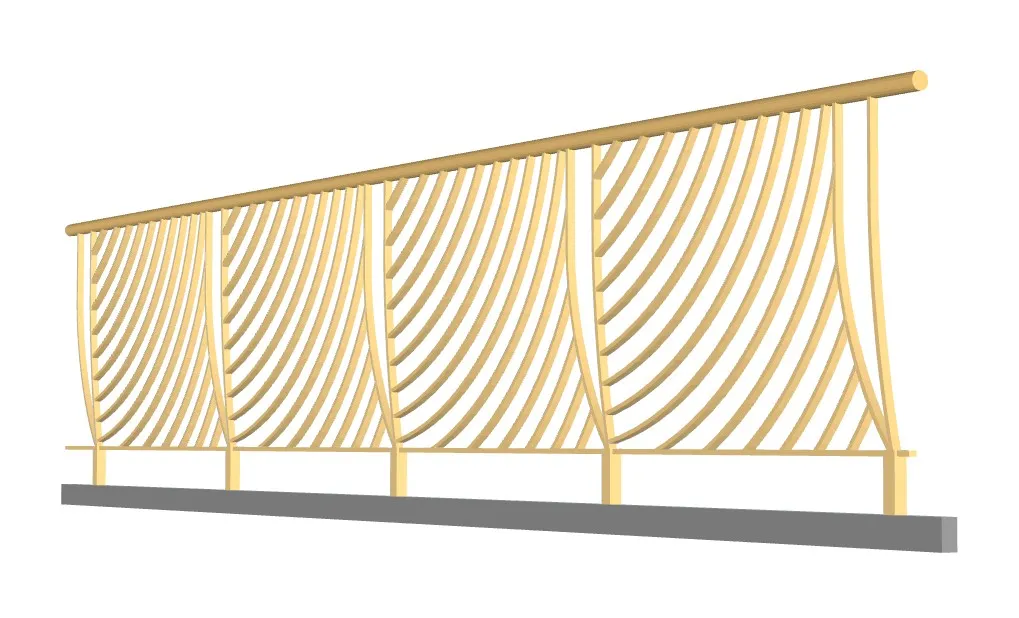
本模型以现代艺术流线设计为核心,打造出极具视觉张力的栏杆造型,适配商业综合体、高端住宅景观、公共休闲区等场景的装饰与防护需求。整体采用暖金色金属质感,线条以动态曲线为核心设计语言,打破了传统栏杆的规整束缚,呈波浪状舒展的线条群形成强烈的韵律感与流动感。模型核心亮点在于模块化的曲线杆件排布,每一组流线单元弧度精准、间距均匀,顶部通长扶手与底部基座形成稳固的结构支撑,既保障了防护实用性,又将艺术装饰性融入细节之中。建模过程中严格执行轻量化标准,通过组件化复用减少冗余工作量,剔除无效线面与几何冗余,在保留所有艺术细节的同时,将文件体积控制在最优范围,适配不同配置的电脑设备,无论是方案设计展示、场景漫游还是教学演示,都能实现流畅的操作体验。
模型简介
该模型专为现代景观设计、商业空间装饰及公共区域造景打造,全结构按实际使用比例精准还原。模型采用模块化拆分设计,流线栏杆单元、顶部扶手、底部基座均为独立可编辑组件,支持单独调整尺寸、材质与弧度,也可拼接延长适配不同长度的场地需求。暖金色金属质感、动态流线造型、模块化拼接结构等细节均完整还原,无需额外深化即可直接用于效果图制作。模型兼容SketchUp 2016至2024全版本,支持组件嵌套与批量材质替换,无论是设计师用于场景搭配,还是新手用于建模学习,都能快速上手,是现代艺术景观构件模型库中核心实用素材。
用户常见问题解答
1. 模型能否拼接延长或缩短长度?
答:可以,模型为模块化设计,通过复制或删除中间的流线栏杆单元,即可灵活调整整体长度,适配不同场地尺寸需求。
2. 导入后线条显示杂乱如何解决?
答:可在SketchUp中关闭“隐藏几何图形”功能,或执行“清理未使用项”删除冗余线条,即可恢复整洁显示。
3. 模型能否批量替换材质?
答:完全支持,模型材质为独立分配,通过材质面板的“替换”功能,可一键批量更改整体金属质感与颜色。
如何导入SketchUp?需要插件吗?
1. 下载模型压缩包,解压至本地非中文路径文件夹,找到后缀为.skp的核心模型文件;
2. 打开SketchUp软件,点击“文件-打开”,在文件浏览器中定位到目标.skp文件;
3. 点击“打开”,等待1-3秒即可完成导入,模型无缺失部件;
4. 本模型为SketchUp原生建模,未使用任何第三方插件,全流程无需额外安装程序即可编辑使用。
使用什么渲染?
1. 快速预览:启用SketchUp原生阴影与轮廓线功能,可一键导出线框效果图,适合方案初期沟通;
2. 写实渲染:推荐V-Ray 5.0及以上版本,模型已预设金属材质属性,添加灯光后可呈现细腻的金属光泽与光影层次;
3. 实时渲染:Enscape与Lumion适配性最佳,导入后可快速匹配商业、景观场景,实时调整光影,生成照片级效果图与动态视频。
sketchup建模步骤
1. 绘制基座轮廓:用矩形工具绘制底部基座平面,推拉出厚度,完成基座建模;
2. 制作流线杆件:用曲线工具绘制单根流线型杆件轮廓,推拉成立体,创建为独立组件;
3. 阵列排布杆件:通过阵列功能将流线杆件等距排布在基座上方,确保间距均匀;
4. 制作扶手与立柱:绘制顶部圆形扶手与支撑立柱,推拉成型后安装至对应位置;
5. 优化与保存:清理冗余线面、合并重复组件,赋予金属材质,完成轻量化模型并保存。