2358 其他 6 0 2026-01-26 06:01:28 开关排插插座 开关排插插座SU模型,Type-C充电接口,HTC品牌开关,白色黑色插座建模,室内电气设备素材 ../img/A-20260126060801.webp ../img/thumb_A-20260126060801.webp Keith Wilson 0

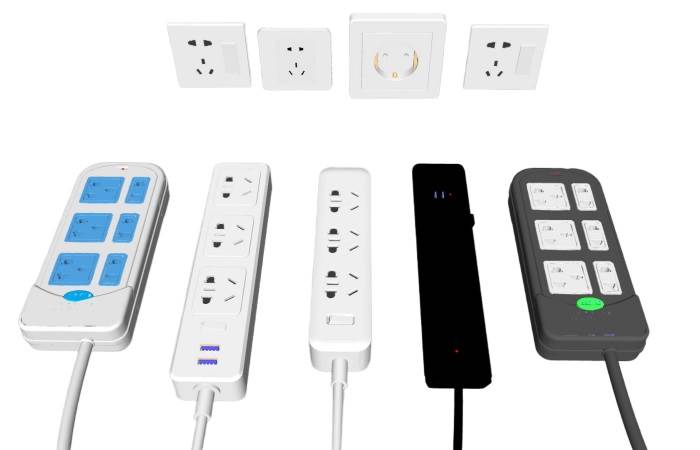
  模型简介:本款开关排插插座SU模型素材库,以现代室内电气配套的多元需求为核心,将标准化的墙面插座、功能化的排插产品与智能控制模块巧妙融合,打造出一套风格统一、兼具实用性与场景适配性的电气设备素材。素材库涵盖两大核心品类:

  • **墙面插座系列**:包含五孔插座、带开关插座、圆形欧式插座等多种规格,均采用白色阻燃塑料面板,设计简洁规整,适配住宅、办公、商业等各类室内空间的墙面预埋需求,满足不同国家与地区的电气标准。

  • **排插与智能插排系列**:涵盖传统多孔排插、带USB快充接口的排插、带独立开关的排插以及智能控制插排,从家用的蓝白配色经典款,到办公的简约白款,再到黑色智能款(带指示灯与远程控制模块),全面覆盖了桌面供电、设备扩展、智能管控等多元场景,既保证了供电安全,又提升了使用的便捷性与科技感。

  整体设计以实用为核心,色彩与造型兼顾了视觉整洁与功能表达,可广泛应用于室内设计、电气施工图、智能家居方案等场景,为现代室内电气配套设计提供了丰富、专业且富有细节的免费视觉素材。

常见SketchUp问题

  在SketchUp使用过程中,用户常遇到模型面数过高导致卡顿、材质丢失、组件层级混乱等问题。针对本款开关排插插座素材库,建议在导入前清理冗余线条与隐藏面,通过“模型信息”优化面数;同时将每个插座、排插单元拆分为独立组件,便于后期修改与场景复用,避免因组件嵌套过深导致操作卡顿。此外,在进行大场景渲染时,可通过“组件替换”功能,将高面数的插孔细节与USB接口纹理替换为简化版,以提升软件运行效率。

如何导入SketchUp(文件格式是skp)?

  导入skp文件至SketchUp的操作十分简便:打开SketchUp软件,点击顶部菜单栏「文件」→「导入」,在弹出的对话框中选择目标skp文件,确认导入后即可将整套模型直接放置到当前场景中。若需单独编辑某一部件,可右键点击模型选择「炸开」或进入组件编辑模式,对插座的规格、排插的颜色、USB接口的样式等进行单独调整,以适配不同室内场景的电气需求与风格设计。导入后,可根据实际设计需求,替换或添加墙面、桌面、家具、电气线路等场景元素,让插座与排插的布置效果更加自然且富有实用性。

使用什么渲染?

  针对本款开关排插插座素材库,推荐使用V-Ray for SketchUp或Enscape进行渲染。V-Ray可通过调整塑料面板的哑光质感、金属插孔的反射效果、USB接口的蓝色细节、智能插排指示灯的自发光效果等参数,精准还原电气设备的质感与功能表达;Enscape则支持实时渲染,能快速预览不同光照下的模型效果,帮助设计师快速调整材质、布局与灯光设置,提升设计效率与呈现效果。在渲染时,可重点突出塑料面板的整洁感与金属插孔的精致细节,同时通过暖光与白色调的结合,模拟室内空间的温馨、实用氛围,让设计方案更具代入感与专业感。

SketchUp建模步骤

  本模型库的建模遵循“从标准到功能,从实用到细节”的原则:首先用矩形与圆角工具绘制墙面插座的基础面板,通过推拉与线条工具生成不同规格的插孔布局,赋予其白色塑料材质;接着用矩形与圆柱体工具绘制排插的主体外壳,通过组件复制实现多孔布局,添加USB接口与独立开关模块;然后为智能插排添加指示灯与控制模块,赋予其黑色与高亮材质;最后通过组件化管理优化模型结构,确保每个插座与排插比例协调统一,还原开关排插插座“实用、安全、功能与美学共生”的设计理念与室内电气配套美学。

0 https://pan.baidu.com/s/1WoE4jHXgGl_kJDuOcMLM8w?pwd=6666 草图大师免费模型 https://www.kdocs.cn/l/cbbVTw0fili4

专注SU模型下载,设计师的免费模型库 www.tuhua8.com

开关排插插座

开关排插插座 SU模型免费下载_sketchup模型

  模型简介:本款开关排插插座SU模型素材库,以现代室内电气配套的多元需求为核心,将标准化的墙面插座、功能化的排插产品与智能控制模块巧妙融合,打造出一套风格统一、兼具实用性与场景适配性的电气设备素材。素材库涵盖两大核心品类:

  • **墙面插座系列**:包含五孔插座、带开关插座、圆形欧式插座等多种规格,均采用白色阻燃塑料面板,设计简洁规整,适配住宅、办公、商业等各类室内空间的墙面预埋需求,满足不同国家与地区的电气标准。

  • **排插与智能插排系列**:涵盖传统多孔排插、带USB快充接口的排插、带独立开关的排插以及智能控制插排,从家用的蓝白配色经典款,到办公的简约白款,再到黑色智能款(带指示灯与远程控制模块),全面覆盖了桌面供电、设备扩展、智能管控等多元场景,既保证了供电安全,又提升了使用的便捷性与科技感。

  整体设计以实用为核心,色彩与造型兼顾了视觉整洁与功能表达,可广泛应用于室内设计、电气施工图、智能家居方案等场景,为现代室内电气配套设计提供了丰富、专业且富有细节的免费视觉素材。

常见SketchUp问题

  在SketchUp使用过程中,用户常遇到模型面数过高导致卡顿、材质丢失、组件层级混乱等问题。针对本款开关排插插座素材库,建议在导入前清理冗余线条与隐藏面,通过“模型信息”优化面数;同时将每个插座、排插单元拆分为独立组件,便于后期修改与场景复用,避免因组件嵌套过深导致操作卡顿。此外,在进行大场景渲染时,可通过“组件替换”功能,将高面数的插孔细节与USB接口纹理替换为简化版,以提升软件运行效率。

如何导入SketchUp(文件格式是skp)?

  导入skp文件至SketchUp的操作十分简便:打开SketchUp软件,点击顶部菜单栏「文件」→「导入」,在弹出的对话框中选择目标skp文件,确认导入后即可将整套模型直接放置到当前场景中。若需单独编辑某一部件,可右键点击模型选择「炸开」或进入组件编辑模式,对插座的规格、排插的颜色、USB接口的样式等进行单独调整,以适配不同室内场景的电气需求与风格设计。导入后,可根据实际设计需求,替换或添加墙面、桌面、家具、电气线路等场景元素,让插座与排插的布置效果更加自然且富有实用性。

使用什么渲染?

  针对本款开关排插插座素材库,推荐使用V-Ray for SketchUp或Enscape进行渲染。V-Ray可通过调整塑料面板的哑光质感、金属插孔的反射效果、USB接口的蓝色细节、智能插排指示灯的自发光效果等参数,精准还原电气设备的质感与功能表达;Enscape则支持实时渲染,能快速预览不同光照下的模型效果,帮助设计师快速调整材质、布局与灯光设置,提升设计效率与呈现效果。在渲染时,可重点突出塑料面板的整洁感与金属插孔的精致细节,同时通过暖光与白色调的结合,模拟室内空间的温馨、实用氛围,让设计方案更具代入感与专业感。

SketchUp建模步骤

  本模型库的建模遵循“从标准到功能,从实用到细节”的原则:首先用矩形与圆角工具绘制墙面插座的基础面板,通过推拉与线条工具生成不同规格的插孔布局,赋予其白色塑料材质;接着用矩形与圆柱体工具绘制排插的主体外壳,通过组件复制实现多孔布局,添加USB接口与独立开关模块;然后为智能插排添加指示灯与控制模块,赋予其黑色与高亮材质;最后通过组件化管理优化模型结构,确保每个插座与排插比例协调统一,还原开关排插插座“实用、安全、功能与美学共生”的设计理念与室内电气配套美学。

📥 模型下载中心

SU交流群二维码

SU交流群 扫码加入

× 完整SU模型图片