© 本3D模型 由 分享者:罗军 分享,仅供学习使用,请勿商用!若涉及第三方权益,请联系反馈,我们将立即删除。
反馈问题
模型简介
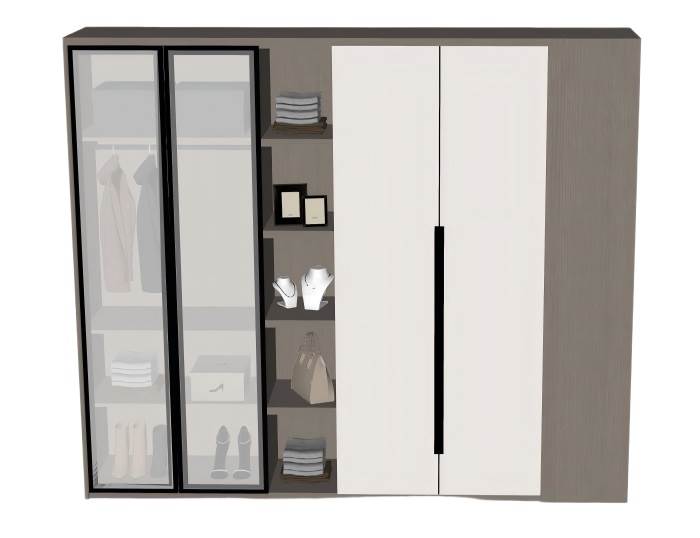
本SU模型为现代轻奢风多功能衣柜组件,采用SketchUp 8.0低版本建模,可直接用于卧室、衣帽间等空间设计、家装方案展示、定制家具设计等三维效果渲染。模型完整还原了核心结构:左侧双玻璃门挂衣区(含衣物、鞋履、收纳盒)、中部开放式置物格(含叠放床品、相框、首饰、包包)、右侧双开无把手门板(带长条形金属把手),以及浅木色柜体框架,各部件比例与细节均参考人体工程学与现代收纳美学优化,兼顾视觉精度与文件轻量化。
模型采用浅木色柜体、白色门板、黑色金属边框与把手、透明玻璃门等材质,精准捕捉了现代衣柜的利落质感与实用美学。左侧玻璃门设计既保证了内部空间的通透感,又方便快速查找悬挂衣物与鞋履;中部开放式置物格提供了灵活的展示与收纳空间,可存放首饰、包包、摆件等物品;右侧无把手门板则提升了空间整洁感,整体布局合理且功能齐全。模型无冗余面,面数控制合理,可流畅应用于大型家装场景建模,避免因模型复杂导致的卡顿问题。
该模型适用于室内设计、定制家具、家装效果图制作、卧室/衣帽间布局等领域,可作为方案汇报、施工图辅助、教学演示的素材使用。通过调整尺寸参数与材质属性,可适配不同户型的空间布局需求,为设计人员提供直观的三维参考,提升方案沟通效率与设计精准度。
常见问题
模型版本说明:本模型为SketchUp 8.0低版本格式,可兼容SketchUp 2013及以上各版本软件,无需额外插件即可直接打开。
商用限制:本模型仅可用于个人学习、教学演示及方案设计参考,不可用于任何商业用途,包括但不限于商业项目建模、产品销售、素材售卖等行为。
版权声明:模型素材仅供学习交流使用,未经授权不得擅自修改、传播或用于商业项目,否则将承担相应的法律责任。
如何导入SketchUp?
1. 打开SketchUp软件,点击顶部菜单栏「文件」→「导入」,在弹出的对话框中选择本模型的.skp文件。
2. 若模型为其他格式(如.dae、.obj),可通过「文件」→「导入」,选择对应格式后,勾选「合并 coplanar faces」等优化选项,确保模型导入后结构完整。
3. 导入后,可通过「窗口」→「模型信息」查看模型的面数、材质等信息,若存在面缺失或材质丢失的情况,可通过「修复面」「重新应用材质」功能进行修正。
使用什么渲染?
推荐使用V-Ray for SketchUp、Enscape、Lumion等渲染器。V-Ray可通过调整材质反射、光照参数,还原浅木色柜体的自然纹理、白色门板的哑光质感、玻璃门的通透感与金属把手的冷冽光泽;Enscape支持实时渲染,可快速预览卧室/衣帽间场景中的衣柜布局与光影效果;Lumion则适合制作家装动画与场景漫游,提升方案展示的视觉冲击力。
渲染前可先为模型添加环境光与场景材质,如木地板的纹理、墙面的乳胶漆质感,使衣柜与空间融合更自然;同时可通过添加细微的衣物褶皱、皮具光泽等细节材质,增强模型的真实感与生活气息。
SketchUp建模步骤
1. 柜体框架绘制:使用「矩形」「推拉」工具绘制浅木色主体框架,通过「组件」功能复用玻璃门、开放式置物格、双开门板结构,控制整体尺寸比例与稳定性。
2. 收纳物品建模:使用「线」「圆弧」工具勾勒衣物、鞋履、包包、首饰的轮廓,通过「推拉」「路径跟随」工具形成立体造型与褶皱,确保尺寸与比例符合真实物品。
3. 把手与细节制作:使用「矩形」「推拉」工具制作长条形黑色金属把手,通过「偏移」「圆角」工具优化玻璃门边框与门板边缘细节,确保尺寸与位置协调美观。
4. 材质与细节优化:为柜体分配浅木色材质,门板使用白色哑光材质,边框与把手采用黑色金属材质,玻璃门采用透明材质;通过「柔化边线」「平滑表面」功能,减少模型的生硬棱角,提升视觉效果。