包含建筑、室内、景观等专业模型资源! www.tuhua8.com

[柜子]中式书柜书架博古展示架 su模型素材

[柜子]中式书柜书架博古展示架 素材 SketchUp模型截图 3D设计素材预览
© 模型来源于3D Warehouse,仅供学习使用,请勿商用!如有侵权联系反馈 立即删除! 反馈问题
免费SU模型下载
免费下载完整的SketchUp模型文件
SU交流群二维码
微信扫一扫
扫描二维码加入SU交流群

SU模型简介

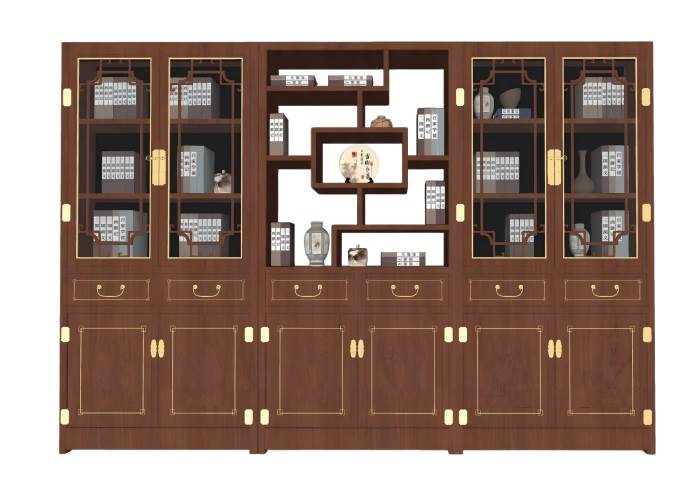
这是一款适用于SketchUp的中式书柜书架博古展示架SU模型,采用“三联组合”的对称式设计,整体为深木色实木框架结构。左右两侧为带玻璃柜门的封闭书柜,内部陈列着线装书与青花瓷瓶;中央为开放式博古格架,错落有致地摆放着瓷瓶、摆件与书籍,兼具藏书与展示功能;下方为带铜质拉手的抽屉与柜门,兼顾收纳需求。模型精准还原了中式家具的典雅庄重与实用主义,既保留了传统书柜的文化底蕴,又融入了现代空间的功能需求,非常适合书房、茶室、客厅等场景的方案设计与视觉表达。

模型细节丰富,包含线装书、青花瓷瓶、装饰摆件等配套组件,木纹纹理清晰,铜质五金质感逼真,柜体比例协调,可直接用于室内设计、空间展示、文化场景等可视化表达。

用户常见问题解答

Q:这个模型可以直接用于商业项目吗?
A:可以,该模型为免费素材,可用于个人学习与商业项目设计,但不可二次售卖或 claiming as original work。

Q:模型支持哪些SketchUp版本?
A:该模型兼容SketchUp 2017及以上版本,低版本打开可能会出现材质丢失或组件错位,建议使用高版本打开。

Q:可以修改模型的尺寸、材质或替换摆件吗?
A:完全可以,书柜、博古架与摆件均为独立组件,可通过缩放工具调整整体尺寸,通过材质编辑器替换木纹、玻璃、金属等材质,也可替换为其他书籍、摆件模型,适配不同空间需求。

如何导入SketchUp?

1. 打开SketchUp软件,创建或打开一个现有项目文件。
2. 执行菜单栏「文件 → 导入」,在文件类型中选择「SketchUp模型(.skp)」。
3. 找到下载的中式书柜模型文件,选择并导入,模型将以组件形式插入到场景中。
4. 使用移动、缩放工具调整位置与尺寸,完成空间适配。

下载模型的意义

- 提升效率:无需从零搭建复杂的柜体结构与摆件组合,直接导入即可快速生成专业中式书房方案。
- 风格参考:为中式、新中式空间提供精准的家具与场景美学参考,确保设计的文化底蕴与视觉协调。
- 视觉提升:在方案汇报中,清晰展示空间细节与氛围,增强甲方与业主的信任感与认同感。

使用什么渲染?

该模型可搭配多种渲染插件使用,推荐如下:
- Enscape:实时渲染,操作便捷,适合快速预览空间效果与材质表现。
- V-Ray:渲染质量高,可精准还原木纹、瓷釉、金属等材质的质感与光影,适合出图级效果图。
- Lumion:场景化渲染,可快速搭配灯光、绿植等环境元素,提升空间氛围感。

SketchUp建模步骤

1. 绘制柜体框架:使用矩形工具绘制三联柜体的外框,推拉出厚度。
2. 划分结构:用矩形工具绘制柜门、抽屉与中央博古格架,添加铜质拉手细节。
3. 制作玻璃柜门:绘制玻璃面板,赋予透明材质并添加金属边框。
4. 添加书籍摆件:绘制线装书、青花瓷瓶、装饰摆件等组件,摆放至柜体与格架中。
5. 赋予材质:为柜体、玻璃、五金、摆件分别赋予木纹、透明、金属、瓷釉等材质,调整纹理大小与方向。
6. 组件化:将三联柜体与摆件分别成组或创建组件,方便后续编辑与复用。

📄 作品详细介绍

SU模型简介

这是一款适用于SketchUp的中式书柜书架博古展示架SU模型,采用“三联组合”的对称式设计,整体为深木色实木框架结构。左右两侧为带玻璃柜门的封闭书柜,内部陈列着线装书与青花瓷瓶;中央为开放式博古格架,错落有致地摆放着瓷瓶、摆件与书籍,兼具藏书与展示功能;下方为带铜质拉手的抽屉与柜门,兼顾收纳需求。模型精准还原了中式家具的典雅庄重与实用主义,既保留了传统书柜的文化底蕴,又融入了现代空间的功能需求,非常适合书房、茶室、客厅等场景的方案设计与视觉表达。

模型细节丰富,包含线装书、青花瓷瓶、装饰摆件等配套组件,木纹纹理清晰,铜质五金质感逼真,柜体比例协调,可直接用于室内设计、空间展示、文化场景等可视化表达。

用户常见问题解答

Q:这个模型可以直接用于商业项目吗?
A:可以,该模型为免费素材,可用于个人学习与商业项目设计,但不可二次售卖或 claiming as original work。

Q:模型支持哪些SketchUp版本?
A:该模型兼容SketchUp 2017及以上版本,低版本打开可能会出现材质丢失或组件错位,建议使用高版本打开。

Q:可以修改模型的尺寸、材质或替换摆件吗?
A:完全可以,书柜、博古架与摆件均为独立组件,可通过缩放工具调整整体尺寸,通过材质编辑器替换木纹、玻璃、金属等材质,也可替换为其他书籍、摆件模型,适配不同空间需求。

如何导入SketchUp?

1. 打开SketchUp软件,创建或打开一个现有项目文件。
2. 执行菜单栏「文件 → 导入」,在文件类型中选择「SketchUp模型(.skp)」。
3. 找到下载的中式书柜模型文件,选择并导入,模型将以组件形式插入到场景中。
4. 使用移动、缩放工具调整位置与尺寸,完成空间适配。

下载模型的意义

- 提升效率:无需从零搭建复杂的柜体结构与摆件组合,直接导入即可快速生成专业中式书房方案。
- 风格参考:为中式、新中式空间提供精准的家具与场景美学参考,确保设计的文化底蕴与视觉协调。
- 视觉提升:在方案汇报中,清晰展示空间细节与氛围,增强甲方与业主的信任感与认同感。

使用什么渲染?

该模型可搭配多种渲染插件使用,推荐如下:
- Enscape:实时渲染,操作便捷,适合快速预览空间效果与材质表现。
- V-Ray:渲染质量高,可精准还原木纹、瓷釉、金属等材质的质感与光影,适合出图级效果图。
- Lumion:场景化渲染,可快速搭配灯光、绿植等环境元素,提升空间氛围感。

SketchUp建模步骤

1. 绘制柜体框架:使用矩形工具绘制三联柜体的外框,推拉出厚度。
2. 划分结构:用矩形工具绘制柜门、抽屉与中央博古格架,添加铜质拉手细节。
3. 制作玻璃柜门:绘制玻璃面板,赋予透明材质并添加金属边框。
4. 添加书籍摆件:绘制线装书、青花瓷瓶、装饰摆件等组件,摆放至柜体与格架中。
5. 赋予材质:为柜体、玻璃、五金、摆件分别赋予木纹、透明、金属、瓷釉等材质,调整纹理大小与方向。
6. 组件化:将三联柜体与摆件分别成组或创建组件,方便后续编辑与复用。