包含建筑、室内、景观等专业模型资源! www.tuhua8.com

[柜子]医用药品柜 实验室试剂柜 展示柜 SU模型资源

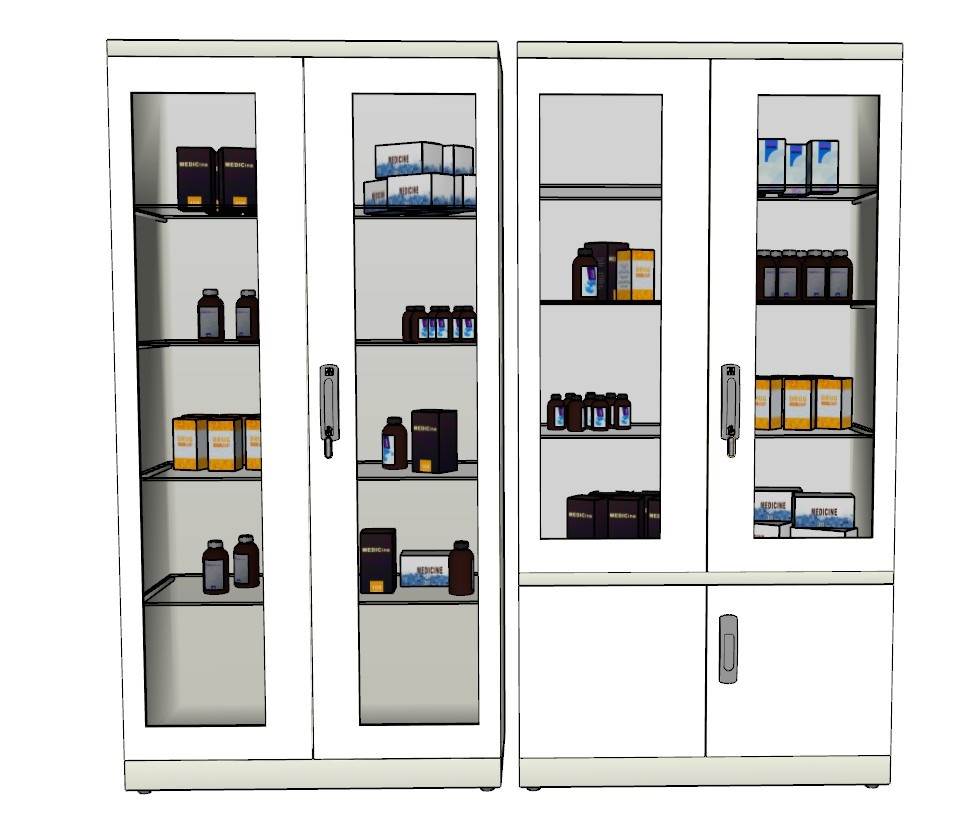
[柜子]医用药品柜 实验室试剂柜 展示柜 资源 SketchUp模型截图 3D设计素材预览
© 模型来源于3D Warehouse,仅供学习使用,请勿商用!如有侵权联系反馈 立即删除! 反馈问题
免费SU模型下载
免费下载完整的SketchUp模型文件
SU交流群二维码
微信扫一扫
扫描二维码加入SU交流群

医用药品柜 实验室试剂柜 展示柜 SU模型资源

模型简介

这款SU模型以医疗与实验室场景为核心,精准还原了两款药品/试剂柜的结构与细节,采用矢量级建模精度,确保在不同缩放比例下保持清晰质感。模型整体采用白色冷轧钢材质,搭配透明玻璃柜门与可调层板,既满足药品、试剂的分类收纳与防尘需求,又兼具清晰展示与便捷取用的功能,可直接用于各类医院、诊所、实验室、药房等场景的功能设计与效果展示。

设计思路

设计之初以“安全、规范、高效”为核心,摒弃普通储物柜的随意性,聚焦医疗与实验室场景的专业需求。柜体采用全钢材质打造,坚固耐用且易于清洁消毒;透明玻璃柜门既保证内部物品清晰可见,又能有效防尘防污染;可调层板设计则适配不同规格的药品、试剂瓶与包装盒;右侧柜体下方增设封闭储物格,用于存放避光或高值物品,提升空间利用率。配色上以洁净白色为主色调,搭配透明玻璃与金属把手,既满足医疗空间的无菌感与专业感,又能快速提升场景的秩序感与可信度。

使用场景

  • 医院、诊所的药房、治疗室、护士站药品收纳场景搭建
  • 高校、科研机构的化学、生物实验室试剂存放与管理设计
  • 药店、保健品店的产品展示与库存管理场景模拟
  • 医疗、实验室设计专业的课程作业与方案汇报

用户常见问题解答

Q:模型中的柜体、层板和内部物品是否支持单独编辑?

A:完全支持,所有组件均为独立对象,可单独移动、替换或修改材质,适配不同收纳场景与物品需求。

Q:模型文件是否兼容低版本SU?

A:兼容SU 2017及以上版本,若需适配更早版本,可通过“另存为”功能降级保存。

如何导入SketchUp?

  1. 打开SketchUp软件,点击顶部菜单栏「文件」→「导入」
  2. 在文件类型中选择「SketchUp模型(.skp)」,找到下载的模型文件
  3. 点击「导入」,在绘图区点击确定模型放置位置,即可完成导入
  4. 导入后可通过「移动」「缩放」「推拉」工具调整模型位置、尺寸与层板间距,适配不同空间与物品

设计搭配技巧

可搭配同系列的实验台、通风柜、药品架等SU模型,形成完整的医疗或实验室场景;配色上可根据场景属性调整,如医院药房可采用全白柜体搭配蓝色标识,实验室可采用浅灰柜体搭配耐腐蚀台面;尺寸上建议根据收纳物品调整,试剂瓶较多可增加层板密度,大规格药品盒可采用宽间距层板。

模型差异化亮点

  • 采用组件化拆分设计,柜体、层板、内部物品可独立编辑,提升修改效率
  • 内置多种钢材、玻璃与标识材质预设,一键切换质感与颜色,无需手动调整
  • 模型面数优化,在保证结构细节的同时降低渲染压力,适配大型室内场景
  • 适配SU LayOut功能,可直接导出高清效果图,用于方案汇报与展示

📄 作品详细介绍

医用药品柜 实验室试剂柜 展示柜 SU模型资源

模型简介

这款SU模型以医疗与实验室场景为核心,精准还原了两款药品/试剂柜的结构与细节,采用矢量级建模精度,确保在不同缩放比例下保持清晰质感。模型整体采用白色冷轧钢材质,搭配透明玻璃柜门与可调层板,既满足药品、试剂的分类收纳与防尘需求,又兼具清晰展示与便捷取用的功能,可直接用于各类医院、诊所、实验室、药房等场景的功能设计与效果展示。

设计思路

设计之初以“安全、规范、高效”为核心,摒弃普通储物柜的随意性,聚焦医疗与实验室场景的专业需求。柜体采用全钢材质打造,坚固耐用且易于清洁消毒;透明玻璃柜门既保证内部物品清晰可见,又能有效防尘防污染;可调层板设计则适配不同规格的药品、试剂瓶与包装盒;右侧柜体下方增设封闭储物格,用于存放避光或高值物品,提升空间利用率。配色上以洁净白色为主色调,搭配透明玻璃与金属把手,既满足医疗空间的无菌感与专业感,又能快速提升场景的秩序感与可信度。

使用场景

  • 医院、诊所的药房、治疗室、护士站药品收纳场景搭建
  • 高校、科研机构的化学、生物实验室试剂存放与管理设计
  • 药店、保健品店的产品展示与库存管理场景模拟
  • 医疗、实验室设计专业的课程作业与方案汇报

用户常见问题解答

Q:模型中的柜体、层板和内部物品是否支持单独编辑?

A:完全支持,所有组件均为独立对象,可单独移动、替换或修改材质,适配不同收纳场景与物品需求。

Q:模型文件是否兼容低版本SU?

A:兼容SU 2017及以上版本,若需适配更早版本,可通过“另存为”功能降级保存。

如何导入SketchUp?

  1. 打开SketchUp软件,点击顶部菜单栏「文件」→「导入」
  2. 在文件类型中选择「SketchUp模型(.skp)」,找到下载的模型文件
  3. 点击「导入」,在绘图区点击确定模型放置位置,即可完成导入
  4. 导入后可通过「移动」「缩放」「推拉」工具调整模型位置、尺寸与层板间距,适配不同空间与物品

设计搭配技巧

可搭配同系列的实验台、通风柜、药品架等SU模型,形成完整的医疗或实验室场景;配色上可根据场景属性调整,如医院药房可采用全白柜体搭配蓝色标识,实验室可采用浅灰柜体搭配耐腐蚀台面;尺寸上建议根据收纳物品调整,试剂瓶较多可增加层板密度,大规格药品盒可采用宽间距层板。

模型差异化亮点

  • 采用组件化拆分设计,柜体、层板、内部物品可独立编辑,提升修改效率
  • 内置多种钢材、玻璃与标识材质预设,一键切换质感与颜色,无需手动调整
  • 模型面数优化,在保证结构细节的同时降低渲染压力,适配大型室内场景
  • 适配SU LayOut功能,可直接导出高清效果图,用于方案汇报与展示