2953 SU模型 5 0 2026-02-12 09:38:50 [装饰]儿童卡通绿植装饰小鹿剪影 免费SketchUp模型 SU模型,小鹿剪影,绿植装饰,卡通装饰,SketchUp模型 ../img/A-20260212094549.png ../img/thumb_A-20260212094549.png 吴磊 8

模型简介

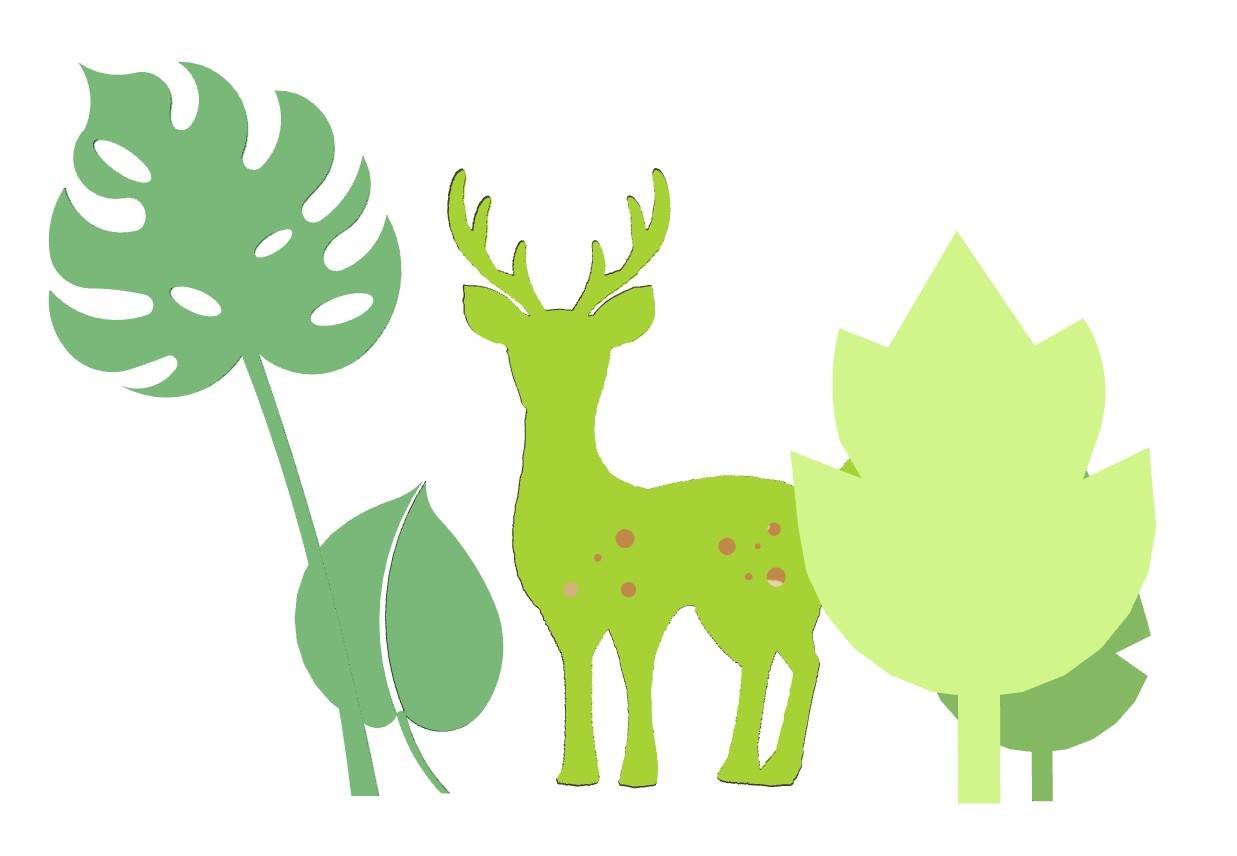
这款装饰模型采用扁平化剪影设计风格,以童趣化的小鹿形象为核心,搭配多种阔叶绿植元素组合成完整场景。整体色彩以不同层次的绿色系为主,从浅嫩绿到深墨绿形成自然渐变,小鹿轮廓线条流畅圆润,带有萌趣的斑点纹理,绿植部分还原了龟背竹、阔叶蕨类等植物的经典轮廓,无多余复杂细节。模型为平面化组件结构,边缘切割清晰,视觉效果清新明快,既适合作为儿童房、幼儿园活动室的墙面装饰元素,也可融入亲子餐厅、儿童乐园等商业空间的场景设计中,为空间增添自然与童趣氛围。

设计思路

设计以“自然童趣+简约装饰”为核心,摒弃写实化的复杂细节,用极简的剪影形式打造适配儿童空间的装饰元素。造型上弱化小鹿的写实特征,将轮廓调整为圆润的卡通形态,绿植则保留核心识别特征,用流畅线条勾勒轮廓,兼顾辨识度与装饰性;色彩上选用低饱和度的绿色系渐变,避免高饱和色彩对儿童视觉的刺激,同时通过色彩深浅区分不同元素层次,营造出自然清新的视觉感受;布局上采用小鹿与绿植错落组合的形式,打破对称式排列的刻板感,让整体造型更具灵动性,适配不同尺寸的墙面空间。

用户常见问题解答(不可商用。仅参考学习)

关于模型使用权限:本模型仅限个人学习、设计练习使用,禁止用于商业投标、商业空间装饰落地、文创产品售卖等盈利性场景,擅自将模型用于商业用途可能引发版权纠纷,如需商用需联系原作者获取正式授权。

关于模型兼容性:模型基于SketchUp 2020版本制作,可兼容2018及以上版本软件,低于该版本打开可能出现组件错位、色彩显示偏差、轮廓线条断裂等问题,建议使用推荐版本操作。

如何导入SketchUp?

首先确认下载的模型文件为标准.skp格式,打开SketchUp软件后,点击顶部菜单栏“文件”选项,选择“导入”功能。在弹出的文件选择窗口中,找到模型的存储路径,选中对应的.skp文件后点击“导入”按钮即可完成操作。若导入后出现小鹿与绿植组件错位,可在“组件”面板选中对应错位组件,右键选择“重置变形”;若模型偏离坐标原点,使用“移动工具”将其拖拽至原点位置,便于后续墙面场景的布置与整合。

模型太大怎么办?

若模型体积较大导致软件运行卡顿,可通过两步优化:首先清理冗余资源,打开“窗口-模型信息-统计”面板,点击“清理未使用项”,删除闲置的材质、组件、样式等冗余资源;其次简化组件结构,将小鹿与每款绿植分别创建为独立群组,删除组件内部不可见的辅助线条,合并重复的面与线条。优化后可降低40%-60%的模型体积,且完全不影响整体视觉效果与装饰性,仍能清晰呈现轮廓与色彩层次。

使用什么渲染?

该模型的核心渲染重点是色彩的清新层次感与轮廓的清晰性,入门级优先选择Enscape渲染器,操作简单且支持实时预览,能快速呈现不同绿色系的渐变质感与剪影的边缘效果;追求童趣化视觉效果推荐V-Ray渲染器,通过调整材质的“自发光”参数,让剪影呈现出柔和的漫反射光效,适配儿童空间的温馨氛围;若需快速出图,Lumion的卡通风格材质预设可一键匹配,能快速呈现模型在儿童房墙面的装饰效果,兼顾渲染效率与视觉表现力。

sketchup建模步骤?

第一步绘制基础轮廓:用“线条工具”勾勒小鹿的卡通化平面轮廓,确保线条圆润流畅,再依次绘制龟背竹、阔叶蕨类等绿植的核心轮廓;第二步填充色彩材质:为不同绿植组件赋予对应深浅的绿色材质,为小鹿主体赋予浅绿材质并添加深绿斑点纹理;第三步组合场景布局:将小鹿与绿植组件按错落有致的形式调整位置与比例,形成完整的装饰组合;第四步优化模型:清理多余线条,检查并修正反向面,将各元素创建为独立群组,最后保存为.skp格式。

https://pan.baidu.com/s/1pUvuw1VdCiZy7JSlX7nWJA?pwd=6666 装饰 https://www.kdocs.cn/l/cmZ0rGvTWwva

包含建筑、室内、景观等专业模型资源! www.tuhua8.com

[装饰]儿童卡通绿植装饰小鹿剪影 免费SketchUp模型

[装饰]儿童卡通绿植装饰小鹿剪影 免费SketchUp模型 SketchUp模型截图 3D设计素材预览
© 模型来源于3D Warehouse,仅供学习使用,请勿商用!如有侵权联系反馈 立即删除! 反馈问题
📄 作品介绍

模型简介

这款装饰模型采用扁平化剪影设计风格,以童趣化的小鹿形象为核心,搭配多种阔叶绿植元素组合成完整场景。整体色彩以不同层次的绿色系为主,从浅嫩绿到深墨绿形成自然渐变,小鹿轮廓线条流畅圆润,带有萌趣的斑点纹理,绿植部分还原了龟背竹、阔叶蕨类等植物的经典轮廓,无多余复杂细节。模型为平面化组件结构,边缘切割清晰,视觉效果清新明快,既适合作为儿童房、幼儿园活动室的墙面装饰元素,也可融入亲子餐厅、儿童乐园等商业空间的场景设计中,为空间增添自然与童趣氛围。

设计思路

设计以“自然童趣+简约装饰”为核心,摒弃写实化的复杂细节,用极简的剪影形式打造适配儿童空间的装饰元素。造型上弱化小鹿的写实特征,将轮廓调整为圆润的卡通形态,绿植则保留核心识别特征,用流畅线条勾勒轮廓,兼顾辨识度与装饰性;色彩上选用低饱和度的绿色系渐变,避免高饱和色彩对儿童视觉的刺激,同时通过色彩深浅区分不同元素层次,营造出自然清新的视觉感受;布局上采用小鹿与绿植错落组合的形式,打破对称式排列的刻板感,让整体造型更具灵动性,适配不同尺寸的墙面空间。

用户常见问题解答(不可商用。仅参考学习)

关于模型使用权限:本模型仅限个人学习、设计练习使用,禁止用于商业投标、商业空间装饰落地、文创产品售卖等盈利性场景,擅自将模型用于商业用途可能引发版权纠纷,如需商用需联系原作者获取正式授权。

关于模型兼容性:模型基于SketchUp 2020版本制作,可兼容2018及以上版本软件,低于该版本打开可能出现组件错位、色彩显示偏差、轮廓线条断裂等问题,建议使用推荐版本操作。

如何导入SketchUp?

首先确认下载的模型文件为标准.skp格式,打开SketchUp软件后,点击顶部菜单栏“文件”选项,选择“导入”功能。在弹出的文件选择窗口中,找到模型的存储路径,选中对应的.skp文件后点击“导入”按钮即可完成操作。若导入后出现小鹿与绿植组件错位,可在“组件”面板选中对应错位组件,右键选择“重置变形”;若模型偏离坐标原点,使用“移动工具”将其拖拽至原点位置,便于后续墙面场景的布置与整合。

模型太大怎么办?

若模型体积较大导致软件运行卡顿,可通过两步优化:首先清理冗余资源,打开“窗口-模型信息-统计”面板,点击“清理未使用项”,删除闲置的材质、组件、样式等冗余资源;其次简化组件结构,将小鹿与每款绿植分别创建为独立群组,删除组件内部不可见的辅助线条,合并重复的面与线条。优化后可降低40%-60%的模型体积,且完全不影响整体视觉效果与装饰性,仍能清晰呈现轮廓与色彩层次。

使用什么渲染?

该模型的核心渲染重点是色彩的清新层次感与轮廓的清晰性,入门级优先选择Enscape渲染器,操作简单且支持实时预览,能快速呈现不同绿色系的渐变质感与剪影的边缘效果;追求童趣化视觉效果推荐V-Ray渲染器,通过调整材质的“自发光”参数,让剪影呈现出柔和的漫反射光效,适配儿童空间的温馨氛围;若需快速出图,Lumion的卡通风格材质预设可一键匹配,能快速呈现模型在儿童房墙面的装饰效果,兼顾渲染效率与视觉表现力。

sketchup建模步骤?

第一步绘制基础轮廓:用“线条工具”勾勒小鹿的卡通化平面轮廓,确保线条圆润流畅,再依次绘制龟背竹、阔叶蕨类等绿植的核心轮廓;第二步填充色彩材质:为不同绿植组件赋予对应深浅的绿色材质,为小鹿主体赋予浅绿材质并添加深绿斑点纹理;第三步组合场景布局:将小鹿与绿植组件按错落有致的形式调整位置与比例,形成完整的装饰组合;第四步优化模型:清理多余线条,检查并修正反向面,将各元素创建为独立群组,最后保存为.skp格式。