包含建筑、室内、景观等专业模型资源! www.tuhua8.com

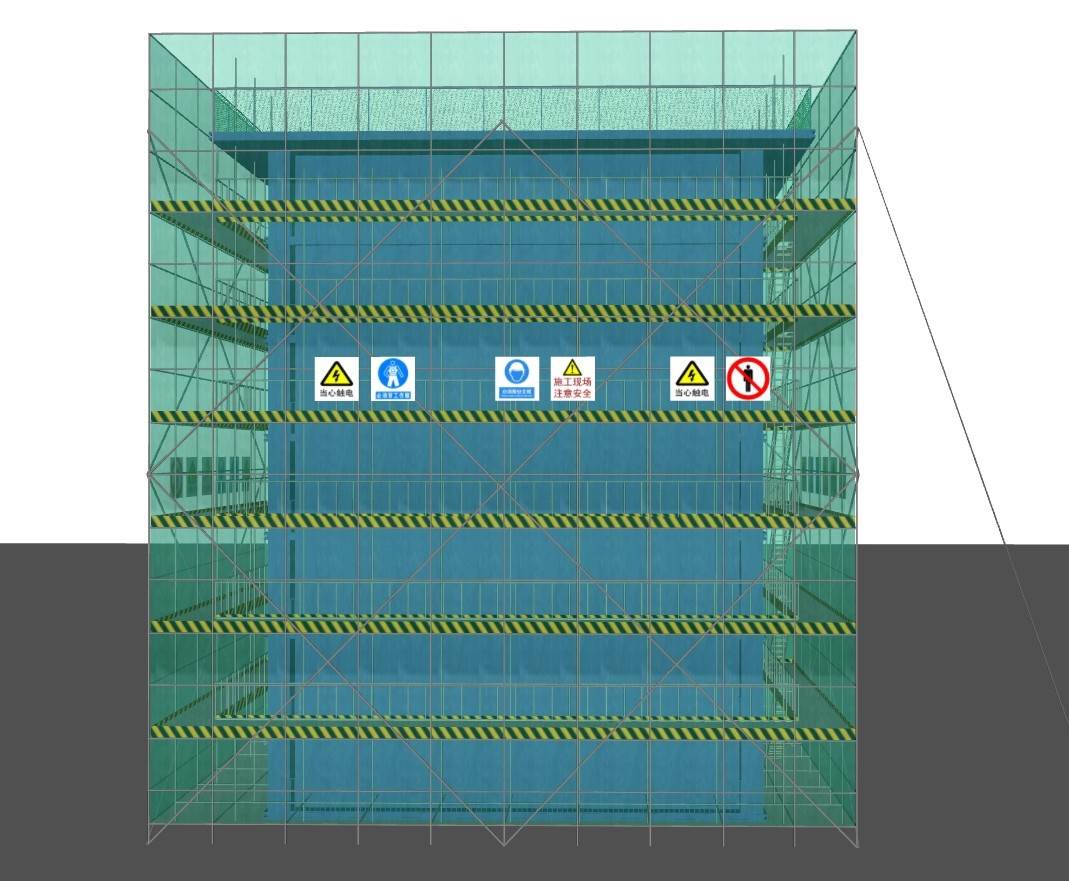
[建筑]建筑施工阶段的外脚手架防护安全网 SU模型素材网站

[建筑]建筑施工阶段的外脚手架防护安全网 素材网站 SketchUp模型截图 3D设计素材预览
© 模型来源于3D Warehouse,仅供学习使用,请勿商用!如有侵权联系反馈 立即删除! 反馈问题
免费SU模型下载
免费下载完整的SketchUp模型文件
SU交流群二维码
微信扫一扫
扫描二维码加入SU交流群

外脚手架防护安全网SU模型

专业建筑施工防护方案可视化素材

模型简介

本素材为建筑施工阶段外脚手架防护安全网SketchUp模型,精准还原了施工现场防护体系的核心结构与安全规范。模型包含多层脚手架框架、密目安全网、警示标识及防护栏杆等细节,可直接用于建筑方案设计、施工安全交底、BIM可视化展示等场景,帮助用户快速搭建符合规范的防护场景,提升方案沟通效率与专业度。

设计思路

模型设计严格遵循《建筑施工扣件式钢管脚手架安全技术规范》,采用模块化拆分思路,将脚手架主体、安全网、警示标识等组件独立设计,便于用户按需组合调整。通过参数化控制脚手架步距、跨距及安全网密度,适配不同建筑高度与施工需求;同时融入施工现场常见的安全警示元素,强化模型的实用性与教育意义,兼顾专业规范与视觉直观性。

使用场景

  • 建筑施工方案可视化展示,辅助施工组织设计编制
  • 施工安全培训与交底,直观呈现防护体系规范要求
  • BIM协同设计,整合到整体建筑模型中进行碰撞检测
  • 投标方案演示,提升方案专业性与视觉表现力
  • 高校建筑专业教学,用于脚手架防护体系原理讲解

用户常见问题解答

Q:模型是否支持自定义修改?
A:支持,模型组件均为可编辑状态,可根据项目需求调整脚手架高度、安全网材质及警示标识内容。

Q:是否兼容不同版本的SketchUp?
A:模型采用SketchUp 2018格式保存,可兼容2018及以上版本,低版本可通过插件转换导入。

Q:模型是否包含材质与纹理信息?
A:包含基础材质与纹理,可直接渲染使用,也可根据项目风格替换自定义材质。

如何导入SketchUp?

  1. 打开SketchUp软件,点击「文件」→「导入」
  2. 在文件类型中选择「SketchUp模型(.skp)」,找到目标模型文件
  3. 点击「导入」,在弹出的选项中选择「合并到模型中」或「作为组件导入」
  4. 导入后可通过「移动」「缩放」工具调整模型位置与尺寸,适配项目场景

设计搭配技巧

  • 搭配建筑主体模型时,注意脚手架步距与建筑层高的匹配性,确保比例协调
  • 添加施工人员、机械设备等场景元素,增强模型的场景代入感
  • 使用SketchUp的「剖面」工具,展示脚手架内部结构与防护细节,提升方案说服力
  • 结合渲染插件(如V-Ray),调整材质反射与光照效果,生成高质量效果图

模型差异化亮点

相较于同类模型,本素材具备三大核心优势:一是规范精准,严格遵循行业安全标准,细节设计贴合施工现场实际;二是灵活适配,模块化结构支持快速调整,适配不同建筑类型与施工阶段;三是教育价值,融入完整的安全警示体系,可直接用于安全培训与规范讲解,兼具实用性与专业性。

📄 作品详细介绍

外脚手架防护安全网SU模型

专业建筑施工防护方案可视化素材

模型简介

本素材为建筑施工阶段外脚手架防护安全网SketchUp模型,精准还原了施工现场防护体系的核心结构与安全规范。模型包含多层脚手架框架、密目安全网、警示标识及防护栏杆等细节,可直接用于建筑方案设计、施工安全交底、BIM可视化展示等场景,帮助用户快速搭建符合规范的防护场景,提升方案沟通效率与专业度。

设计思路

模型设计严格遵循《建筑施工扣件式钢管脚手架安全技术规范》,采用模块化拆分思路,将脚手架主体、安全网、警示标识等组件独立设计,便于用户按需组合调整。通过参数化控制脚手架步距、跨距及安全网密度,适配不同建筑高度与施工需求;同时融入施工现场常见的安全警示元素,强化模型的实用性与教育意义,兼顾专业规范与视觉直观性。

使用场景

  • 建筑施工方案可视化展示,辅助施工组织设计编制
  • 施工安全培训与交底,直观呈现防护体系规范要求
  • BIM协同设计,整合到整体建筑模型中进行碰撞检测
  • 投标方案演示,提升方案专业性与视觉表现力
  • 高校建筑专业教学,用于脚手架防护体系原理讲解

用户常见问题解答

Q:模型是否支持自定义修改?
A:支持,模型组件均为可编辑状态,可根据项目需求调整脚手架高度、安全网材质及警示标识内容。

Q:是否兼容不同版本的SketchUp?
A:模型采用SketchUp 2018格式保存,可兼容2018及以上版本,低版本可通过插件转换导入。

Q:模型是否包含材质与纹理信息?
A:包含基础材质与纹理,可直接渲染使用,也可根据项目风格替换自定义材质。

如何导入SketchUp?

  1. 打开SketchUp软件,点击「文件」→「导入」
  2. 在文件类型中选择「SketchUp模型(.skp)」,找到目标模型文件
  3. 点击「导入」,在弹出的选项中选择「合并到模型中」或「作为组件导入」
  4. 导入后可通过「移动」「缩放」工具调整模型位置与尺寸,适配项目场景

设计搭配技巧

  • 搭配建筑主体模型时,注意脚手架步距与建筑层高的匹配性,确保比例协调
  • 添加施工人员、机械设备等场景元素,增强模型的场景代入感
  • 使用SketchUp的「剖面」工具,展示脚手架内部结构与防护细节,提升方案说服力
  • 结合渲染插件(如V-Ray),调整材质反射与光照效果,生成高质量效果图

模型差异化亮点

相较于同类模型,本素材具备三大核心优势:一是规范精准,严格遵循行业安全标准,细节设计贴合施工现场实际;二是灵活适配,模块化结构支持快速调整,适配不同建筑类型与施工阶段;三是教育价值,融入完整的安全警示体系,可直接用于安全培训与规范讲解,兼具实用性与专业性。