© 本3D模型 由 分享者:Mueid Mirza 分享,仅供学习使用,请勿商用!若涉及第三方权益,请联系反馈,我们将立即删除。
反馈问题
模型简介
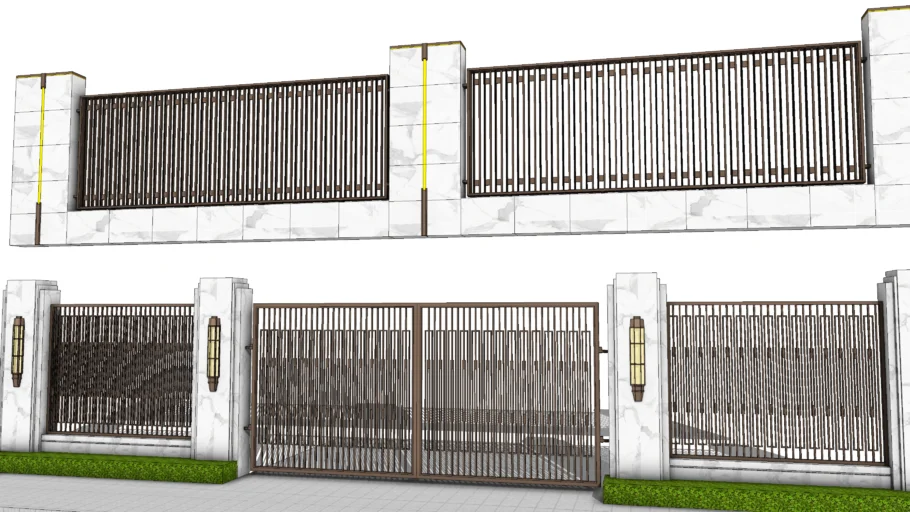
本模型为新中式风格的庭院围墙与大门一体化设计,以石材立柱与金属格栅为核心元素,兼顾安全防护与美学表达。模型在细节上还原了真实景观中的材质质感与结构比例,适配高端别墅、社区入口、私家庭院等多种场景的景观设计与方案呈现,可直接用于深化设计与效果图制作。
设计思路
设计核心围绕“通透感+仪式感”展开,白色大理石立柱奠定了稳重的基调,深棕色金属格栅则通过线条韵律营造出东方美学的意境,既避免了传统围墙的封闭与压抑,又保证了空间的私密性。壁灯的对称布局强化了入口的仪式感,底部绿植条带则柔化了硬质边界,让整个景观更具生机与层次。
常见sketchup问题
在使用该模型时,常见问题包括:金属格栅线条出现扭曲、石材纹理贴图拉伸错位、模型导入后组件层级混乱难以编辑等。这些问题多与建模时的线条精度、贴图坐标设置及组件分组逻辑相关,解决时需重点检查模型的线面完整性、规范贴图尺寸,并梳理组件层级关系。
如何导入SketchUp(文件格式是skp)?
导入skp格式模型的操作步骤为:打开SketchUp软件,点击“文件”→“导入”,在文件类型中选择“SketchUp模型(*.skp)”,定位到目标文件后点击“导入”即可。若出现版本不兼容提示,可将模型在高版本软件中另存为低版本格式(如SketchUp 2017)后再导入,确保模型结构与材质完整加载。
模型太大怎么办?
若模型文件体积过大,可通过以下方式优化:删除未使用的材质、图层与组件,清理模型冗余数据;将高面数的细节部件(如壁灯、格栅装饰)替换为低面数代理组件;使用“模型清理”插件一键优化,通常可将文件体积压缩40%以上,同时不影响核心结构的编辑与使用。
使用什么渲染?
该模型适配多款渲染插件:Enscape可实现实时渲染,快速调整材质与光影,适合方案初期展示;V-Ray擅长精细化表现,能精准还原石材纹理、金属质感与壁灯的光影效果,适合最终效果图制作;Lumion则可快速搭配庭院场景,营造出庄重而雅致的氛围,提升方案的感染力。
sketchup建模步骤?
建模分为六个核心步骤:第一步绘制围墙与大门的平面轮廓,确定立柱间距与整体尺寸;第二步通过拉伸工具生成石材立柱与墙体主体;第三步添加金属格栅,通过阵列工具生成均匀的线条结构;第四步添加细节,如壁灯、五金配件、绿植条带等;第五步赋予材质,区分石材、金属与玻璃的质感;第六步整理组件,将围墙、大门、装饰部件分组,方便后续编辑与修改。