包含建筑、室内、景观等专业模型资源! www.tuhua8.com

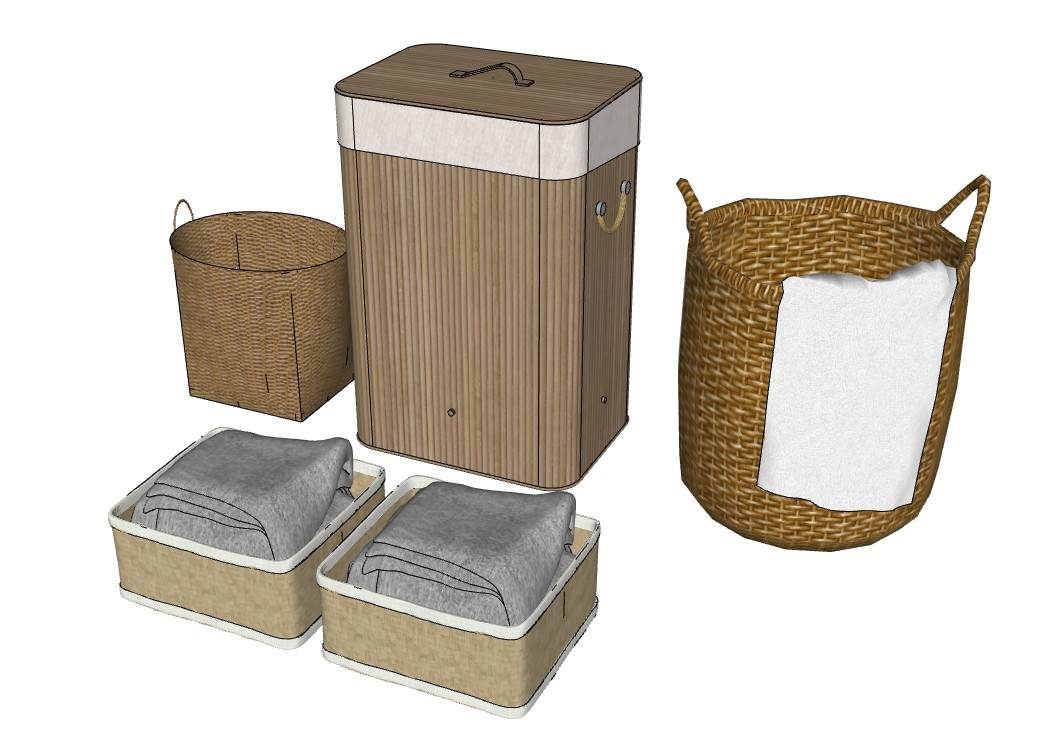
[装饰]家居藤编收纳篮和洗衣篮 SU模型

[装饰]家居藤编收纳篮和洗衣篮  SketchUp模型截图 3D设计素材预览
© 模型来源于3D Warehouse,仅供学习使用,请勿商用!如有侵权联系反馈 立即删除! 反馈问题
免费SU模型下载
免费下载完整的SketchUp模型文件
SU交流群二维码
微信扫一扫
扫描二维码加入SU交流群
模型简介
该组模型聚焦于家居收纳场景,整合了藤编、实木与布艺等多种材质的收纳器具,还原了自然质朴的家居美学。从带盖洗衣篮到便携收纳篮,再到衣物整理盒,覆盖了脏衣收纳、杂物整理、衣柜分区等多元需求。模型在细节上兼顾了材质纹理与结构比例,藤编的编织肌理、实木的竖纹质感以及布艺的柔软度均得到精准还原,可直接用于室内设计方案的可视化展示,为空间增添温馨与秩序感。
设计思路
设计初期以“自然收纳”为核心,拆解不同收纳器具的功能逻辑:带盖洗衣篮侧重隐私与防尘,采用实木与布艺结合的结构;藤编篮则突出透气与便携,通过组件化建模实现纹理的重复阵列;收纳盒则强调折叠与分层,适配衣柜内部的空间利用。色彩层面以暖棕、米白为主,呼应藤编与实木的天然质感,同时预留材质替换接口,可快速适配北欧、日式等不同风格的设计方案。为平衡视觉效果与模型体量,对非核心区域的纹理进行了适度简化,确保操作流畅度。
用户常见问题解答(不可商用。仅参考学习)
针对该组模型的使用场景,整理了新手常见的操作疑问,包括组件导入后材质丢失的排查方法、不同SketchUp版本的兼容性问题、以及如何调整模型尺寸适配空间等。需要明确的是,本模型仅作为学习参考使用,不得用于商业项目的落地实施,避免因版权及精度问题导致的风险。同时,针对藤编纹理显示异常、木质纹理拉伸等问题,提供了对应的材质调整技巧,帮助快速优化展示效果。
如何导入SketchUp?
首先确保下载的模型文件格式为SKP,打开SketchUp软件后,通过“文件-导入”选项,在文件类型中选择“SketchUp模型(.skp)”,选中目标文件后点击导入即可。若导入后出现模型错位、材质丢失等问题,可检查软件版本是否兼容(建议使用SketchUp 2019及以上版本),同时确认导入路径无中文及特殊字符。对于组件化的模型,导入后可直接在场景中调整位置、缩放比例,适配现有建模场景。
模型太大怎么办?
若模型体量过大导致操作卡顿,可通过以下方式优化:一是清理模型中的冗余组件,删除隐藏的辅助线、未使用的材质及空组;二是将藤编纹理组件进行简化,降低纹理的细分面数,保留主要轮廓即可;三是使用SketchUp的“清理未使用项”功能,释放内存占用;四是将模型拆分为独立的收纳器具,使用时通过组件导入的方式组合,减少单次加载的体量。优化后可显著提升模型的移动、缩放等操作流畅度。
使用什么渲染?
该模型适配多款主流渲染插件,新手可优先选择Enscape,其实时渲染特性便于快速调整藤编的反光、木质的纹理饱和度,且操作门槛低,能快速呈现自然质感;若追求高精度效果图,可使用V-Ray,通过调整材质的漫反射、凹凸贴图参数,还原藤编的编织纹理与实木的哑光质感;对于轻量化渲染需求,SketchUp自带的风格渲染也可满足基础展示需求,通过调整边线、面样式突出收纳器具的轮廓与层次。
sketchup建模步骤?
第一步,绘制基础轮廓:使用矩形、圆弧工具绘制不同收纳器具的外形,如洗衣篮的长方体、藤编篮的圆形截面;第二步,生成三维结构:通过推拉、路径跟随工具生成主体,添加提手、盖板等细节;第三步,创建纹理组件:绘制藤编的基础纹理单元,通过阵列工具生成完整的编织效果;第四步,材质与细节:为不同部件赋予对应材质,添加金属扣、布艺内衬等装饰元素;第五步,组件化处理:将每个收纳器具保存为独立组件,便于后期复用与修改;第六步,轻量化优化:清理冗余线条,合并重复组件,完成最终模型。

📄 作品详细介绍

模型简介
该组模型聚焦于家居收纳场景,整合了藤编、实木与布艺等多种材质的收纳器具,还原了自然质朴的家居美学。从带盖洗衣篮到便携收纳篮,再到衣物整理盒,覆盖了脏衣收纳、杂物整理、衣柜分区等多元需求。模型在细节上兼顾了材质纹理与结构比例,藤编的编织肌理、实木的竖纹质感以及布艺的柔软度均得到精准还原,可直接用于室内设计方案的可视化展示,为空间增添温馨与秩序感。
设计思路
设计初期以“自然收纳”为核心,拆解不同收纳器具的功能逻辑:带盖洗衣篮侧重隐私与防尘,采用实木与布艺结合的结构;藤编篮则突出透气与便携,通过组件化建模实现纹理的重复阵列;收纳盒则强调折叠与分层,适配衣柜内部的空间利用。色彩层面以暖棕、米白为主,呼应藤编与实木的天然质感,同时预留材质替换接口,可快速适配北欧、日式等不同风格的设计方案。为平衡视觉效果与模型体量,对非核心区域的纹理进行了适度简化,确保操作流畅度。
用户常见问题解答(不可商用。仅参考学习)
针对该组模型的使用场景,整理了新手常见的操作疑问,包括组件导入后材质丢失的排查方法、不同SketchUp版本的兼容性问题、以及如何调整模型尺寸适配空间等。需要明确的是,本模型仅作为学习参考使用,不得用于商业项目的落地实施,避免因版权及精度问题导致的风险。同时,针对藤编纹理显示异常、木质纹理拉伸等问题,提供了对应的材质调整技巧,帮助快速优化展示效果。
如何导入SketchUp?
首先确保下载的模型文件格式为SKP,打开SketchUp软件后,通过“文件-导入”选项,在文件类型中选择“SketchUp模型(.skp)”,选中目标文件后点击导入即可。若导入后出现模型错位、材质丢失等问题,可检查软件版本是否兼容(建议使用SketchUp 2019及以上版本),同时确认导入路径无中文及特殊字符。对于组件化的模型,导入后可直接在场景中调整位置、缩放比例,适配现有建模场景。
模型太大怎么办?
若模型体量过大导致操作卡顿,可通过以下方式优化:一是清理模型中的冗余组件,删除隐藏的辅助线、未使用的材质及空组;二是将藤编纹理组件进行简化,降低纹理的细分面数,保留主要轮廓即可;三是使用SketchUp的“清理未使用项”功能,释放内存占用;四是将模型拆分为独立的收纳器具,使用时通过组件导入的方式组合,减少单次加载的体量。优化后可显著提升模型的移动、缩放等操作流畅度。
使用什么渲染?
该模型适配多款主流渲染插件,新手可优先选择Enscape,其实时渲染特性便于快速调整藤编的反光、木质的纹理饱和度,且操作门槛低,能快速呈现自然质感;若追求高精度效果图,可使用V-Ray,通过调整材质的漫反射、凹凸贴图参数,还原藤编的编织纹理与实木的哑光质感;对于轻量化渲染需求,SketchUp自带的风格渲染也可满足基础展示需求,通过调整边线、面样式突出收纳器具的轮廓与层次。
sketchup建模步骤?
第一步,绘制基础轮廓:使用矩形、圆弧工具绘制不同收纳器具的外形,如洗衣篮的长方体、藤编篮的圆形截面;第二步,生成三维结构:通过推拉、路径跟随工具生成主体,添加提手、盖板等细节;第三步,创建纹理组件:绘制藤编的基础纹理单元,通过阵列工具生成完整的编织效果;第四步,材质与细节:为不同部件赋予对应材质,添加金属扣、布艺内衬等装饰元素;第五步,组件化处理:将每个收纳器具保存为独立组件,便于后期复用与修改;第六步,轻量化优化:清理冗余线条,合并重复组件,完成最终模型。