包含建筑、室内、景观等专业模型资源! www.tuhua8.com

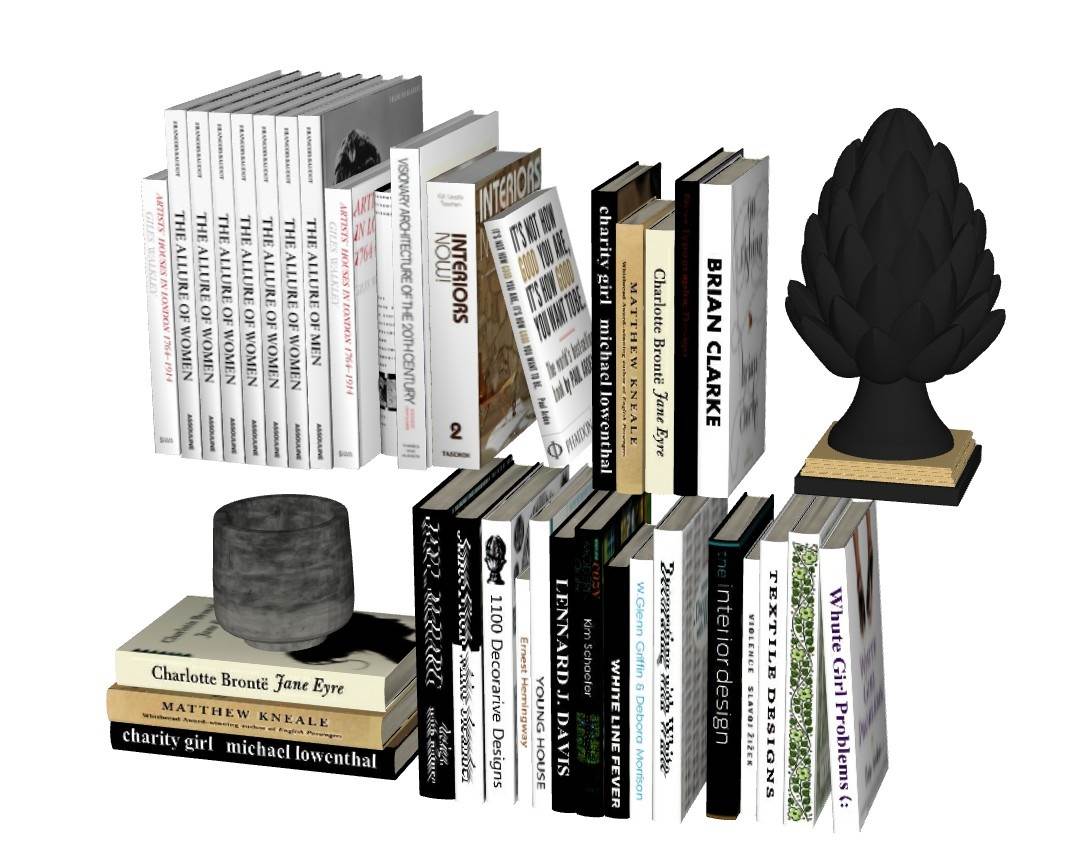
[装饰]北欧风格软装书籍摆件松果 SU模型

[装饰]北欧风格软装书籍摆件松果  SketchUp模型截图 3D设计素材预览
© 模型来源于3D Warehouse,仅供学习使用,请勿商用!如有侵权联系反馈 立即删除! 反馈问题
免费SU模型下载
免费下载完整的SketchUp模型文件
SU交流群二维码
微信扫一扫
扫描二维码加入SU交流群
模型简介
该款陈设类模型聚焦于自然简约的空间装饰风格,整合了纸质读物、自然质感装饰元素等核心内容,还原了真实家居场景中的陈列层次与视觉氛围。模型内的纸质载体涵盖不同开本与摆放形式,直立与堆叠的组合方式贴合日常收纳习惯,表面纹理与装帧细节均贴合真实质感;自然装饰元素则选取松果等原生形态物件,与木质底座搭配形成自然呼应。整体组件化拆分设计,可独立调整各元素的尺寸与位置,适配书房、客厅、飘窗等多种空间的软装搭配需求,为设计方案增添自然温润的视觉感受。
设计思路
设计核心围绕“自然简约”的风格基调展开,色彩体系选用低饱和度的原木色、米白与深灰搭配,契合柔和的空间氛围;形态上弱化复杂装饰,以简洁的几何轮廓还原纸质载体的方正感与自然元素的原生形态。建模时将各装饰元素独立成组,既保证单元素的细节还原度,又便于后期组合搭配;材质层面注重质感区分,纸质的哑光纹理、木质的自然纹路、松果的粗糙肌理形成视觉层次,同时预留材质替换接口,可快速适配不同的空间色彩方案,兼顾设计灵活性与使用便捷性。
用户常见问题解答(不可商用。仅参考学习)
针对该模型的使用场景,整理了新手易遇到的操作问题,包括导入后纹理显示模糊、元素比例失调、不同版本SketchUp打开后组件丢失等问题的排查方法。需明确的是,本模型仅作为学习参考素材,禁止用于商业项目落地,避免因版权及精度问题引发风险。同时针对元素组合调整、材质色彩修改等高频需求,提供了简单易操作的调整技巧,帮助快速适配不同的设计场景。
如何导入SketchUp?
首先确认下载文件为SKP格式,打开SketchUp软件后,点击顶部菜单栏“文件-导入”,在文件类型筛选栏选择“SketchUp模型(.skp)”,选中目标文件后点击导入按钮即可。若出现模型位置偏移、材质丢失等问题,可检查软件版本(建议使用2019及以上版本),同时确保导入路径无中文、特殊符号。组件化模型导入后,可直接在场景中拖拽调整位置,通过缩放工具适配空间尺寸,无需额外拆解操作。
模型太大怎么办?
若模型体量过大导致操作卡顿,可通过以下方式优化:一是使用SketchUp“窗口-模型信息-统计”中的“清理未使用项”功能,删除冗余材质、空组、隐藏辅助线;二是简化自然元素的纹理面数,保留核心轮廓,降低细节复杂度;三是将模型拆分为纸质载体组、自然装饰组等独立组件,使用时按需导入,减少单次加载体量;四是删除模型中隐藏的备份组件与重复线条,仅保留核心展示结构。优化后可显著提升模型移动、缩放、旋转的操作流畅度。
使用什么渲染?
该模型适配多款主流渲染插件,新手优先选择Enscape,实时渲染特性可快速调整纸质的哑光质感、木质的自然纹路与自然元素的粗糙肌理,操作简单且能即时预览色彩搭配效果;追求高精度效果图可选用V-Ray,通过调整漫反射、凹凸贴图参数,还原各元素的材质细节与光影反射;轻量化展示需求可直接使用SketchUp自带风格渲染,通过调整边线粗细、面填充方式,突出陈设的轮廓与层次,满足快速出图的需求。
sketchup建模步骤?
第一步,绘制基础轮廓:用矩形工具绘制纸质载体的封面与书脊,推拉生成厚度;自然元素用圆弧与多边形工具勾勒轮廓,路径跟随生成立体形态;第二步,添加细节:为纸质载体添加表面纹理,为自然元素刻画纹理细节;第三步,组件化处理:将单个纸质载体、单个自然元素保存为独立组件,通过阵列与复制实现组合摆放;第四步,赋予材质:为纸质载体赋予哑光纸张质感,木质底座赋予原木纹理,自然元素赋予粗糙肌理;第五步,优化清理:删除冗余线条,检查模型面数,完成最终建模。

📄 作品详细介绍

模型简介
该款陈设类模型聚焦于自然简约的空间装饰风格,整合了纸质读物、自然质感装饰元素等核心内容,还原了真实家居场景中的陈列层次与视觉氛围。模型内的纸质载体涵盖不同开本与摆放形式,直立与堆叠的组合方式贴合日常收纳习惯,表面纹理与装帧细节均贴合真实质感;自然装饰元素则选取松果等原生形态物件,与木质底座搭配形成自然呼应。整体组件化拆分设计,可独立调整各元素的尺寸与位置,适配书房、客厅、飘窗等多种空间的软装搭配需求,为设计方案增添自然温润的视觉感受。
设计思路
设计核心围绕“自然简约”的风格基调展开,色彩体系选用低饱和度的原木色、米白与深灰搭配,契合柔和的空间氛围;形态上弱化复杂装饰,以简洁的几何轮廓还原纸质载体的方正感与自然元素的原生形态。建模时将各装饰元素独立成组,既保证单元素的细节还原度,又便于后期组合搭配;材质层面注重质感区分,纸质的哑光纹理、木质的自然纹路、松果的粗糙肌理形成视觉层次,同时预留材质替换接口,可快速适配不同的空间色彩方案,兼顾设计灵活性与使用便捷性。
用户常见问题解答(不可商用。仅参考学习)
针对该模型的使用场景,整理了新手易遇到的操作问题,包括导入后纹理显示模糊、元素比例失调、不同版本SketchUp打开后组件丢失等问题的排查方法。需明确的是,本模型仅作为学习参考素材,禁止用于商业项目落地,避免因版权及精度问题引发风险。同时针对元素组合调整、材质色彩修改等高频需求,提供了简单易操作的调整技巧,帮助快速适配不同的设计场景。
如何导入SketchUp?
首先确认下载文件为SKP格式,打开SketchUp软件后,点击顶部菜单栏“文件-导入”,在文件类型筛选栏选择“SketchUp模型(.skp)”,选中目标文件后点击导入按钮即可。若出现模型位置偏移、材质丢失等问题,可检查软件版本(建议使用2019及以上版本),同时确保导入路径无中文、特殊符号。组件化模型导入后,可直接在场景中拖拽调整位置,通过缩放工具适配空间尺寸,无需额外拆解操作。
模型太大怎么办?
若模型体量过大导致操作卡顿,可通过以下方式优化:一是使用SketchUp“窗口-模型信息-统计”中的“清理未使用项”功能,删除冗余材质、空组、隐藏辅助线;二是简化自然元素的纹理面数,保留核心轮廓,降低细节复杂度;三是将模型拆分为纸质载体组、自然装饰组等独立组件,使用时按需导入,减少单次加载体量;四是删除模型中隐藏的备份组件与重复线条,仅保留核心展示结构。优化后可显著提升模型移动、缩放、旋转的操作流畅度。
使用什么渲染?
该模型适配多款主流渲染插件,新手优先选择Enscape,实时渲染特性可快速调整纸质的哑光质感、木质的自然纹路与自然元素的粗糙肌理,操作简单且能即时预览色彩搭配效果;追求高精度效果图可选用V-Ray,通过调整漫反射、凹凸贴图参数,还原各元素的材质细节与光影反射;轻量化展示需求可直接使用SketchUp自带风格渲染,通过调整边线粗细、面填充方式,突出陈设的轮廓与层次,满足快速出图的需求。
sketchup建模步骤?
第一步,绘制基础轮廓:用矩形工具绘制纸质载体的封面与书脊,推拉生成厚度;自然元素用圆弧与多边形工具勾勒轮廓,路径跟随生成立体形态;第二步,添加细节:为纸质载体添加表面纹理,为自然元素刻画纹理细节;第三步,组件化处理:将单个纸质载体、单个自然元素保存为独立组件,通过阵列与复制实现组合摆放;第四步,赋予材质:为纸质载体赋予哑光纸张质感,木质底座赋予原木纹理,自然元素赋予粗糙肌理;第五步,优化清理:删除冗余线条,检查模型面数,完成最终建模。