© 本3D模型 由 分享者:Ms. Ho 分享,仅供学习使用,请勿商用!若涉及第三方权益,请联系反馈,我们将立即删除。
反馈问题
模型简介
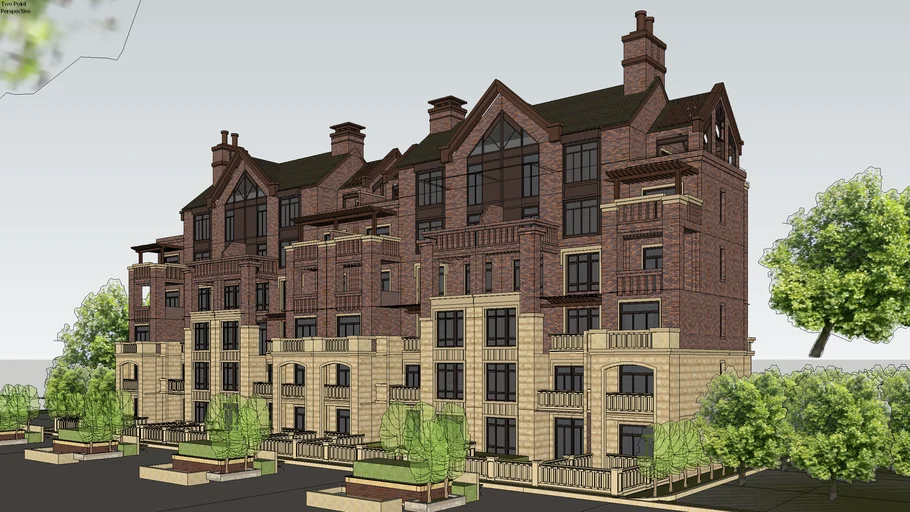
该模型为经典褐石风格的叠拼洋房设计,还原了美式褐石住宅的标志性特征与社区氛围。模型包含多栋联排式叠拼建筑、沿街景观、绿化组团与道路系统,材质上以暖调红砖与米黄色石材为主,搭配深色坡屋顶与铁艺栏杆,既保留了复古质感,又通过大窗与阳台设计提升了现代居住的通透感。文件为原生SketchUp格式,可直接用于高端住宅社区、洋房项目、城市更新等方案设计与效果展示,是建筑与景观设计师快速呈现褐石风社区概念的实用素材。
设计思路
设计核心围绕“复古肌理与社区归属感”展开,通过红砖立面、坡屋顶、老虎窗与铁艺栏杆等经典元素,复刻19世纪波士顿褐石街区的风貌;同时采用叠拼户型设计,兼顾私密性与邻里互动。立面层次上,以红砖为主体,米黄色石材勾勒基座与窗框,形成温暖而稳重的视觉基调;景观设计则通过沿街树阵、花台与步行道,打造富有仪式感的归家动线,强化社区的宜居属性与人文氛围。
常见sketchup问题
建模过程中易出现的问题包括:大面积红砖立面的贴图错位与纹理拉伸,导致质感失真;坡屋顶与老虎窗的曲面建模易出现面数过多或边缘不流畅;多栋联排建筑的组件重复导致模型卡顿;以及景观元素(如树木、花台)过多占用内存,影响操作流畅度。此外,在模拟光线效果时,若未合理设置光源位置,易导致建筑明暗对比失衡,无法体现红砖的暖调质感。
如何导入SketchUp(文件格式是skp)?
导入skp格式文件的操作流程如下:首先打开SketchUp软件,点击顶部菜单栏“文件”选项,选择“导入”功能,在文件类型筛选中选择“SKP文件”,找到对应文件路径后点击确认即可。若导入后模型位置偏移,可通过“移动工具”将模型对齐到画布原点;若需将模型合并到现有项目中,可勾选导入设置中的“合并到当前模型”选项,避免模型层级混乱。
模型太大怎么办?
模型体积过大可通过以下方式优化:一是清理冗余组件,删除隐藏的重复模型、空组及未使用的材质与样式;二是简化高模细节,将景观树木替换为二维贴图,或简化屋顶曲面的分段数;三是使用“清理未使用项”功能,删除多余的组件库与贴图资源;四是将模型拆分为建筑主体、景观组团、道路系统三个子组件,按需加载不同模块,降低内存占用。
使用什么渲染?
适配该模型的渲染工具可根据需求选择:若追求快速出图,可使用Enscape for SketchUp,实时预览红砖的暖调质感与社区氛围,操作便捷;若需高精度效果图,可导出至V-Ray for SketchUp,调整红砖纹理、石材反射率与玻璃折射率,还原真实的光影与材质细节;此外,Lumion也是优质选择,其自带的植被库与环境光效可快速呈现社区景观的层次感,适合方案汇报与宣传展示。
sketchup建模步骤?
建模可分为七个核心步骤:第一步绘制社区总平,使用“矩形工具”确定建筑布局与道路走向;第二步搭建建筑主体,通过“推拉工具”创建墙体、地面与屋顶;第三步添加立面装饰,制作老虎窗、铁艺栏杆与红砖立面;第四步构建叠拼户型,划分楼层与阳台空间;第五步布置景观元素,创建沿街树阵、花台与步行道;第六步赋予材质,为不同区域添加红砖、石材、木材与玻璃材质;第七步优化细节,添加灯光组件与软装模型,整合为可编辑的组件库。