© 本3D模型 由 分享者:Marcos G. 分享,仅供学习使用,请勿商用!若涉及第三方权益,请联系反馈,我们将立即删除。
反馈问题
模型简介
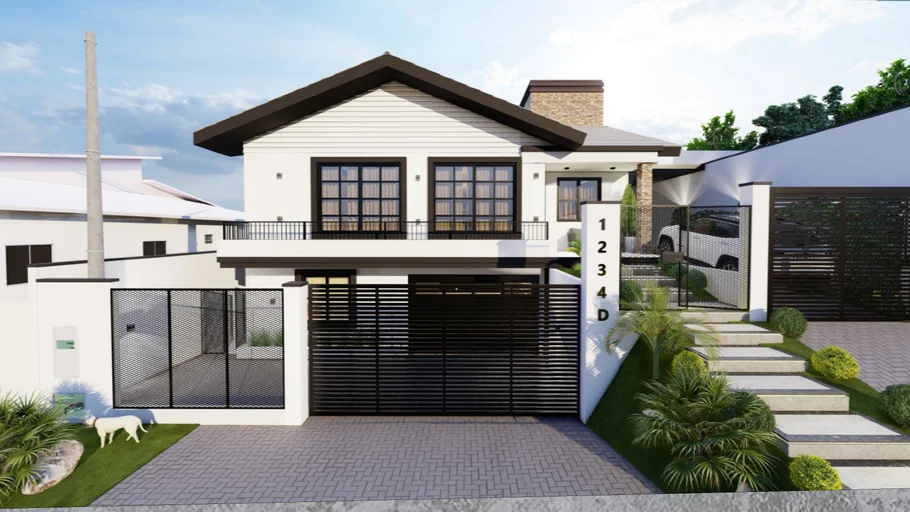
本模型以现代两层独栋别墅为载体,精准还原了高端住宅的空间结构与庭院景观。整体包含两层主体建筑、双车位车库、入户台阶、庭院绿化及围栏大门,既兼顾了居住的舒适性与私密性,又强化了现代住宅的简约美学。模型适配多种场景,无论是住宅设计方案、庭院景观规划,还是商业地产展示,都能通过简单调整适配使用需求,且组件结构清晰,便于后续修改与二次创作。
在视觉呈现上,白色外墙与黑色线条形成鲜明对比,石质烟囱与金属大门的点缀让模型在脱离渲染环境时也能呈现出高级的住宅氛围。同时,模型尺寸比例参照现实别墅的常规规格,层高、门窗尺寸及庭院布局符合人体工程学与景观设计规范,兼顾了美观性与实用性。
设计思路
创作该模型时,核心思路是“现代简约”与“功能落地”的平衡。首先以现实中的两层独栋别墅为原型,提取其核心结构特征,弱化冗余装饰,突出材质的简洁质感与空间利用效率。在结构设计上,优先考虑居住与景观场景,双车位车库的布局、入户台阶的坡度、庭院绿化的层次等细节,均参考了现代住宅的设计逻辑,确保模型在视觉上符合使用常识。
其次,在细节打磨上注重“场景适配性”。门窗的格栅设计、烟囱的石质纹理、大门的金属质感等细节,均按照实际住宅场景的需求设计,方便使用者根据不同应用场景(如住宅设计、景观规划、商业展示)进行材质替换或细节调整。同时,模型分层清晰,将建筑主体、庭院、大门、绿化拆分为独立组件,便于单独编辑与修改。
常见sketchup问题
在使用该模型过程中,常见问题集中在模型显示、操作流畅度两方面。例如部分版本打开模型后出现材质纹理错位,这是由于不同版本对纹理路径的识别规则差异导致;操作时出现卡顿,多与电脑显存不足或模型组件嵌套层级过多有关。此外,模型导出其他格式时出现面缺失,通常是因为部分曲面未做三角面优化,或导出设置中未勾选“保留几何结构”选项。
针对这类问题,可通过统一软件版本、简化组件嵌套层级、优化曲面几何结构等方式解决。日常使用中建议定期清理模型冗余数据,避免因临时文件堆积导致操作异常。
如何导入SketchUp(文件格式是skp)?
导入skp格式的别墅模型操作流程简单且标准化。首先打开SketchUp软件,点击顶部菜单栏的“文件”选项,选择“导入”,在弹出的文件选择窗口中,将文件类型筛选为“SketchUp文件(*.skp)”,找到目标模型文件后点击“导入”即可。若导入后模型位置偏移,可在导入设置中勾选“导入到当前位置”,或导入后通过“移动工具”调整模型坐标。
需要注意的是,高版本SketchUp可兼容低版本生成的skp文件,但低版本无法打开高版本文件,若出现版本不兼容,可将高版本文件另存为低版本格式后再导入。导入前建议关闭其他不必要的软件,避免因内存占用过高导致导入失败。
模型太大怎么办?
若该别墅模型文件体积过大,会影响操作流畅度和文件传输效率,可通过多种方式优化。首先清理模型中的冗余组件,删除未使用的材质、隐藏的几何图形和空组;其次简化模型细节,将高精细度的材质纹理替换为低分辨率版本,或对非核心的曲面、装饰性细节进行简化,保留主体结构即可。
另外,可将模型拆分为多个子组件分别保存,使用时通过“导入组件”的方式拼接;也可利用SketchUp的“清理未使用项”功能,一键删除文件中未被引用的资源。优化后建议另存为新文件,避免覆盖原始高精细版本,方便后续需要时恢复。
使用什么渲染?
该别墅模型适配多款主流渲染插件,不同插件可实现不同的视觉效果。若追求快速出图且操作简单,可选择SketchUp自带的Enscape渲染器,实时预览渲染效果,调整材质和光影后可快速导出效果图;若需要高精度的写实渲染,V-Ray是优选,可精细调整材质反射率、环境氛围、绿化质感等参数,还原别墅场景的真实质感。
此外,Lumion适合制作别墅场景的动态视频或全景展示,操作门槛低且渲染速度快,能快速呈现别墅与周边环境的互动效果。选择渲染工具时,可根据使用场景(如方案展示、高清效果图、动态视频)和自身操作熟练度来决定。
sketchup建模步骤?
该别墅模型的建模遵循“从整体到细节”的核心步骤。第一步搭建基础框架,使用“矩形工具”绘制建筑与庭院的平面轮廓,确定尺寸后通过“推/拉工具”生成主体结构,再用“跟随路径”工具制作屋顶造型;第二步添加功能组件,绘制门窗、车库、大门的轮廓,拉伸成型后调整位置与建筑衔接;第三步细化外观,通过“材质工具”赋予外墙、金属、石材、绿化等不同材质。
第四步优化细节,对门窗格栅、烟囱纹理、庭院绿化等进行精细化处理,补充组件间的连接细节;最后检查模型结构,清理冗余数据,保存为skp格式。整个过程中,建议每完成一个阶段就创建组件,便于后续修改和管理,同时合理使用参考线确保尺寸精准。