© 本3D模型 由 分享者:jirayutt 分享,仅供学习使用,请勿商用!若涉及第三方权益,请联系反馈,我们将立即删除。
反馈问题
模型简介
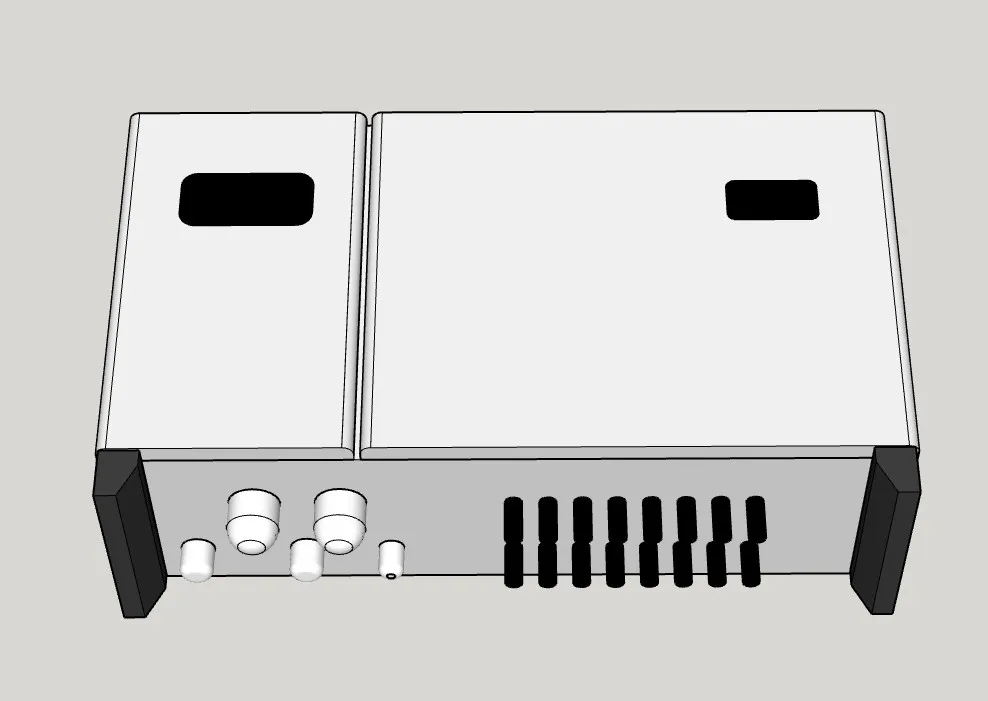
本SU模型为双舱式工业控制箱,整体采用冷轧钢板材质打造,主体为米白色静电喷塑工艺外壳,正面分区设置操作接口区与散热区,两侧加装黑色ABS防护角,有效提升设备防撞性能与使用寿命。
模型完整还原了控制箱的结构细节,包含主箱体、接口面板、散热格栅、固定支架等核心组件,可直接应用于工业自动化产线设计、电气控制柜布局规划、设备三维展示等场景。模型采用组件化拆分设计,各部件独立可编辑,满足不同项目的个性化修改需求。
用户常见问题解答
本模型适配SketchUp 2018至2024全版本,兼容Windows 7/10/11及MacOS 10.15以上系统。文件为原生.skp格式,无需格式转换即可直接打开,模型内所有材质贴图均已嵌入式保存,避免路径失效导致的显示异常。
模型按功能划分了清晰的图层结构,如"箱体结构""接口组件""防护配件"等,用户可按需显示/隐藏对应图层,方便不同场景下的使用。导出格式支持DWG、FBX、OBJ等主流格式,可与AutoCAD、3ds Max等软件无缝对接。
如何导入SketchUp?
启动SketchUp软件后,点击顶部菜单栏「文件」→「导入」,在文件选择窗口中找到下载的.skp模型文件,确认文件类型为"SketchUp模型(*.skp)"后,点击「导入」按钮即可完成导入操作。
若导入后出现材质丢失或显示异常,优先检查文件存储路径是否包含中文字符或特殊符号(如空格、括号等),建议将模型文件放置在纯英文路径下(如D:/SU_Models/ControlBox/)。也可通过「窗口」→「材质」面板重新加载缺失材质。
需要插件吗?
本模型完全基于SketchUp原生工具建模,未使用任何第三方插件,可在纯净版SketchUp中正常打开、编辑和保存,无需额外安装插件即可满足基础使用需求。
如需提升建模效率,可选择性安装SUAPP插件库、Profile Builder或Fredo6系列插件,用于批量修改材质、快速生成剖面或制作参数化组件。建议仅安装必要插件,过多插件会增加软件崩溃风险并降低运行速度。
使用什么渲染?
推荐搭配V-Ray 5.0+ for SketchUp、Enscape 4.0+或Lumion 12+进行渲染输出。V-Ray擅长制作高精度工业级效果图,可精细还原金属外壳的反光质感;Enscape支持实时交互渲染,适合方案快速预览;Lumion则主打场景氛围营造,适合制作设备应用场景动画。
模型已预设基础材质属性(如金属粗糙度、塑料反光度等),导入渲染器后仅需简单调整光照参数即可出图。对于新手用户,Enscape是最优选择,操作门槛低且渲染效果足以满足大部分展示需求。
sketchup建模步骤
1. 基础框架绘制:使用矩形工具绘制控制箱外轮廓,通过尺寸标注工具确定长×宽×高(如600×400×200mm),保证比例精准。
2. 主体成型:用推拉工具生成箱体三维结构,通过偏移工具制作箱体壁厚(通常为1.2-2.0mm),分割出双舱式内部空间。
3. 细节制作:使用圆形、矩形工具绘制接口面板、散热格栅等细节,通过组件功能创建可复用的防护角、固定螺栓等配件。
4. 材质赋予:在材质面板中选择金属、塑料等材质,调整颜色和纹理参数,为不同部件赋予对应材质属性。
5. 优化整理:将各部件编组管理,设置合理的图层结构,添加必要的尺寸标注,完成模型最终优化。