© 本3D模型 由 分享者:@Robert Williams 分享,仅供学习使用,请勿商用!若涉及第三方权益,请联系反馈,我们将立即删除。
反馈问题
模型简介
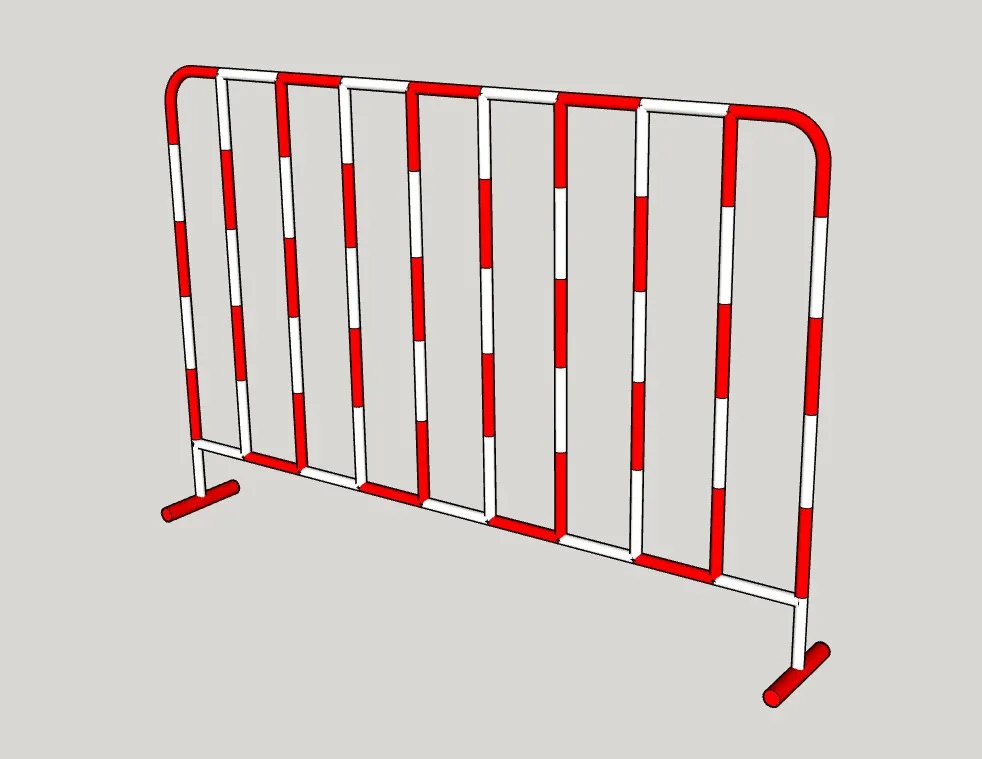
本款模型聚焦临时安全防护场景,还原了工程现场常用的红白配色防护栏形态,整体由金属管材经焊接工艺成型,主体框架包含竖向立柱、横向连接杆及底部支撑脚,结构稳固且符合施工现场的安全防护规范。防护栏的红白相间涂装采用高反光警示漆工艺,在各类光线环境下均能起到醒目警示作用,有效划分施工区域与通行区域,避免无关人员误入作业范围。
模型在细节上精准还原了实物特征,管材的壁厚、焊接节点的衔接、支撑脚的防滑设计等均贴合实际工业标准,可直接应用于道路施工、建筑工程、市政维修等场景的方案设计与效果图制作。同时模型采用组件化设计,单个防护栏可独立调用,也可通过批量复制组合成不同长度的防护带,适配不同规模的施工场地布局需求。
该模型的尺寸参数参考行业通用标准,兼顾实用性与视觉效果,无论是用于施工方案汇报、安全交底演示,还是工程效果图制作,都能直观呈现防护栏的布置效果,帮助设计人员快速完成场景搭建,提升整体设计效率。
如何导入SketchUp?需要插件吗?
导入该模型至SketchUp软件无需安装任何第三方插件,完全依托软件原生功能即可完成操作,降低了不同使用场景下的技术门槛。具体操作流程简洁易懂,首先打开SketchUp软件(兼容2018及以上全版本),点击顶部菜单栏的“文件”选项,在下拉菜单中选择“导入”功能,此时会弹出文件选择对话框,可直接定位模型存储路径。
在对话框中选择后缀为.skp的模型文件,确认文件类型为“SketchUp模型(*.skp)”,点击“导入”按钮后,模型会直接加载到当前绘图界面中。若需要批量布置防护栏,可先将单个模型定义为组件,通过“移动+复制”快捷键(Ctrl+移动)快速生成等距排列的防护带,也可根据场地形状调整组件角度,适配弧形、折线等不同布局形式。
对于习惯使用通用3D格式的用户,模型也提供了.dae、.obj等兼容版本,同样可通过SketchUp自带的导入功能直接读取,无需额外安装格式转换插件,确保了不同设计流程下的兼容性与易用性。
使用什么渲染?
本模型适配多种主流渲染工具,可根据不同的输出需求选择对应的渲染方式。若仅需快速预览模型布置效果,可直接使用SketchUp内置的“样式”功能进行基础渲染,通过调整光影模式、材质显示效果,快速生成简洁的预览图,满足方案初期沟通与调整的需求。
若追求高写实度的效果图输出,推荐搭配专业渲染插件使用:V-Ray for SketchUp可精细调整金属管材的哑光质感、红白警示漆的反光度及色彩饱和度,精准模拟施工现场的自然光或人工照明环境下的光影效果;Enscape主打实时渲染特性,操作门槛低,可实时调整视角并生成动态漫游效果,适合施工方案汇报演示;Lumion则擅长户外工程场景渲染,可快速添加施工机械、围挡、人物等配景,让防护栏场景更具真实感与场景感。
模型在制作阶段已优化材质命名规则与UV映射效果,无论使用哪种渲染工具,都能快速识别各部件的材质属性,无需重新拆解模型结构或调整材质参数,大幅节省渲染前的准备时间,提升整体设计效率。
SketchUp建模步骤
1. 前期准备:参考建筑施工安全防护设施标准,确定防护栏的核心尺寸参数(如整体高度1.2m、单节宽度2m、管材直径32mm、壁厚1.2mm等),绘制1:1比例的平面草图,明确立柱、横杆、支撑脚的位置关系与连接方式,为建模提供精准的尺寸依据。
2. 基础建模:使用SketchUp的“圆”工具绘制管材截面轮廓,通过“推拉”工具生成单根管材的立体形态;再利用“直线”工具勾勒防护栏的整体框架轮廓,将管材组件按草图位置拼接,完成主体框架的搭建,确保各部件的尺寸与间距符合标准。
3. 细节优化:添加底部支撑脚组件,通过“旋转”“移动”工具调整支撑脚角度,保证防护栏的摆放稳定性;对管材焊接节点进行倒角处理,模拟真实的焊接工艺效果;使用“偏移”工具细化管材壁厚,让模型结构更贴合实物特征。
4. 材质赋予:为不同部件匹配对应材质属性,金属管材赋予哑光金属材质,红白警示区域分别赋予高反光红色漆与白色漆材质,调整材质的颜色、反光度、透明度等参数,让模型的视觉效果与实物高度一致。
5. 组件化与优化:将完成的防护栏整体定义为可编辑组件,清理模型中的冗余线条、重复面与无效组件,检查模型的面朝向与法线方向;最后保存为.skp格式,确保模型文件轻量化,便于后续导入、复制与场景整合使用。