© 本3D模型 由 分享者:William D. 分享,仅供学习使用,请勿商用!若涉及第三方权益,请联系反馈,我们将立即删除。
反馈问题
模型简介
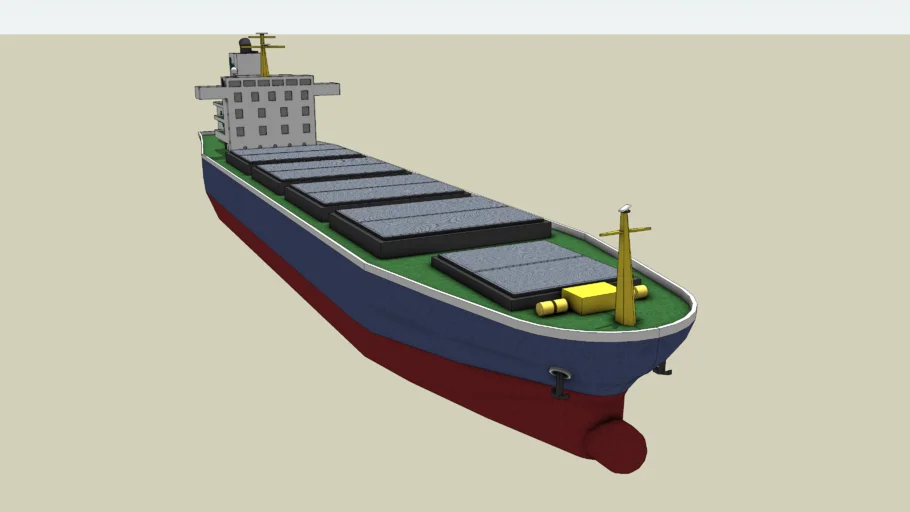
本款SU模型精准还原了远洋散装货船(Bulk Carrier)的经典工业造型,呈现出长甲板、宽阔舱位的标志性特征。船身采用红、蓝、白三色的工业涂装,搭配绿色的甲板区域与黄色的起重桅杆,结构严谨且富有视觉冲击力。模型包含球鼻艏、上层建筑、货舱区、救生艇及起重装置等完整组件,几何结构清晰无破面,可直接用于港口物流规划、海运场景展示、工业景观设计或科普教育展示,为场景注入专业的国际贸易与航海运输氛围。
如何导入SketchUp?
打开SketchUp软件,点击顶部菜单栏「文件」-「导入」,选择模型文件格式,保持默认坐标系、单位参数,点击「导入」即可完成加载。导入后模型以组件组形式显示,可直接使用移动、旋转、缩放工具调整船舶位置与比例,也可拆分组件单独编辑上层建筑或货舱结构,操作逻辑贴合软件原生功能,新手也能快速完成导入与场景布置。
需要插件吗?
本模型完全依托SketchUp原生功能即可正常打开、编辑与使用,无需安装任何第三方插件。模型结构主要通过直线绘制、推拉、旋转、路径跟随等基础工具构建,兼容SketchUp 2016及以上所有主流版本。无论是免费版还是专业版,都能稳定加载运行,避免因插件缺失或版本不兼容导致的使用障碍,极大降低了工业船舶模型的使用门槛。
使用什么渲染?
模型支持多款主流渲染插件进行高品质视觉呈现,推荐搭配Enscape或V-Ray。使用Enscape可获得实时漫游体验,精准呈现船体金属的哑光反射与海面环境光;使用V-Ray则能通过高级材质参数调整,细化船体的涂装质感与工业材质的厚重感,自定义港口灯光与环境反射,完美适配港口物流效果图、工业场景展示及项目汇报需求,呈现效果贴合现代工业与航海景观的视觉标准。
SketchUp建模步骤?
1. 船体轮廓搭建:使用矩形与圆形工具绘制船身基础轮廓,通过推拉工具生成船身立体结构,制作标志性的球鼻艏与红底船身。
2. 上层建筑制作:搭建船尾的驾驶楼与多层窗格,使用推拉与阵列工具还原窗户细节;制作船首的起重桅杆与黄色涂装部件。
3. 甲板与货舱细节:制作绿色甲板区域,阵列灰色货舱区块与附属设备,还原工业船舶的功能布局。
4. 组件整合优化:将所有部件组合为独立组件,清理多余线条与废面,优化拓扑结构,最终完成高精度远洋货船模型。