© 本3D模型 由 分享者:Alexander White 分享,仅供学习使用,请勿商用!若涉及第三方权益,请联系反馈,我们将立即删除。
反馈问题
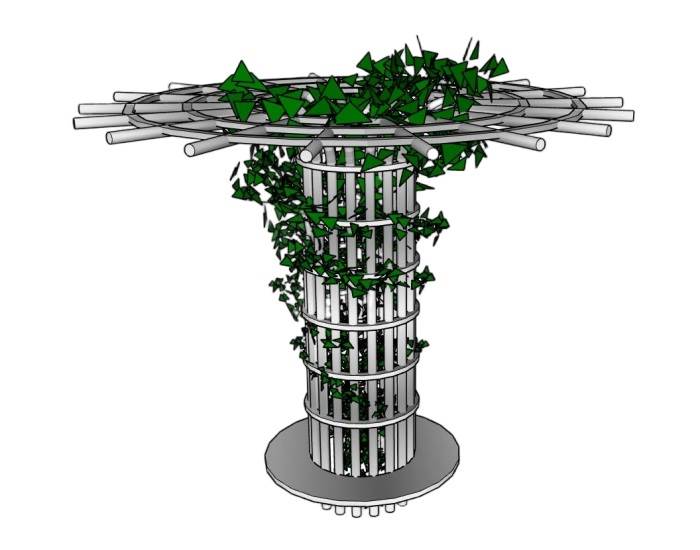
模型简介 这款多功能景观装置模型,将休憩功能与垂直绿化巧妙融合,整体呈现出伞状的现代工业美学形态。模型主体由圆柱形金属框架构成,底部为圆形基座,中部由竖向杆件与环形箍件组成通透的支撑结构,顶部向外延伸出环形格栅顶棚,既可为下方提供遮阳功能,也可作为座椅区域的视觉边界。
藤蔓植物沿框架向上攀爬,顶部与中部均覆盖着翠绿叶片,为硬朗的金属结构注入自然生机,实现了“坐憩+绿化”的双重功能,适合作为公园、商业街区或公共空间的景观小品。模型细节丰富,从金属杆件的拼接工艺、环形格栅的疏密排列到藤蔓的生长形态,都还原了真实景观的质感与实用性。
作为景观类SU模型,它可广泛应用于园林设计、城市公共空间规划、场景搭建或教学参考,为多功能景观装置与垂直绿化类项目提供直观的数字参考与可编辑的创意素材,同时也能作为现代风格的休憩节点,丰富场景的实用功能与自然氛围。
常见sketchup问题 在SketchUp中处理这类工业风景观模型时,常见问题包括框架杆件错位、组件丢失、材质显示异常等。杆件错位多因圆弧分段不足或复制阵列操作失误,可通过增加分段数或重新使用阵列工具修复;组件丢失通常是外部文件路径变更导致,需重新定位组件或打包模型文件。
材质显示异常可能与显卡驱动、贴图路径或模型面正反方向有关,可尝试更新驱动、重新加载贴图或翻转问题面;大模型操作卡顿可通过隐藏非编辑组件、简化藤蔓叶片细节,或使用“清理模型”工具删除冗余面与线条,提升运行流畅度。
此外还可能遇到导出模型面缺失、插件功能异常等问题,导出前需检查模型闭合性,插件使用时要确认版本兼容性,确保与当前SketchUp版本匹配,避免功能失效。
如何导入SketchUp(文件格式是skp)? 导入skp格式文件到SketchUp的操作十分简便:打开SketchUp软件后,点击顶部菜单栏「文件」→「打开」,在弹出的文件浏览器中找到目标skp文件,选中后点击「打开」即可直接加载完整模型。
若需将该装置模型作为组件嵌入现有场景,可点击「文件」→「导入」,在文件类型下拉菜单中选择「SketchUp文件(*.skp)」,选中目标文件后,在绘图区域点击确定插入位置,即可将其作为独立组件添加到当前项目中。
需注意版本兼容性问题,高版本SketchUp保存的skp文件无法直接在低版本软件中打开,可通过「文件」→「另存为」选择低版本格式(如SketchUp 2018、2020等)进行保存,确保跨版本使用顺畅。
使用什么渲染? 针对这类工业风景观装置模型,常用的渲染工具包括Enscape、Lumion、V-Ray和Twinmotion等。Enscape以实时渲染为核心优势,操作便捷,可在SketchUp中实时预览金属框架质感、环形格栅与藤蔓叶片的光影效果,适合快速展示装置与环境的搭配氛围。
Lumion侧重场景化渲染,拥有丰富的植被、环境与灯光素材,能快速营造出户外公共空间的自然氛围感;V-Ray是专业级渲染插件,支持全局光照与物理材质,能精准还原金属的冷冽光泽、格栅的通透感与叶片的生机感,适合制作高精度景观效果图或商业宣传动画。
Twinmotion则结合了实时渲染与VR预览功能,在户外景观可视化与沉浸式场景展示方面表现突出。对于这款装置模型,若需快速方案汇报可选Enscape或Lumion,若需商业级宣传素材则优先选择V-Ray。
sketchup建模步骤? 第一步:基础框架搭建,使用「圆」「直线」「推拉」工具绘制底部圆形基座与中部竖向杆件,通过环形阵列工具复制杆件,形成圆柱形支撑结构;同时制作顶部环形格栅,向外延伸出短杆作为遮阳与座椅边界。
第二步:结构细化,添加中部环形箍件,将竖向杆件分层固定,强化框架的稳定性;同时调整顶部格栅的疏密与长度,平衡遮阳功能与视觉通透感。
第三步:藤蔓植物制作,使用「曲线」「直线」工具绘制藤蔓茎干,通过「复制」「缩放」工具添加三角形叶片组件,模拟藤蔓沿框架向上攀爬、覆盖顶部的自然生长形态。
第四步:材质赋予,为金属框架赋予银灰色哑光金属材质,藤蔓叶片赋予深绿色半透明材质,区分不同结构的视觉层次;第五步:场景优化与导出,调整模型视角,添加简单环境背景,保存为skp格式并备份组件,完成整个建模流程。