© 本3D模型 由 分享者:何玉兰 分享,仅供学习使用,请勿商用!若涉及第三方权益,请联系反馈,我们将立即删除。
反馈问题
模型简介
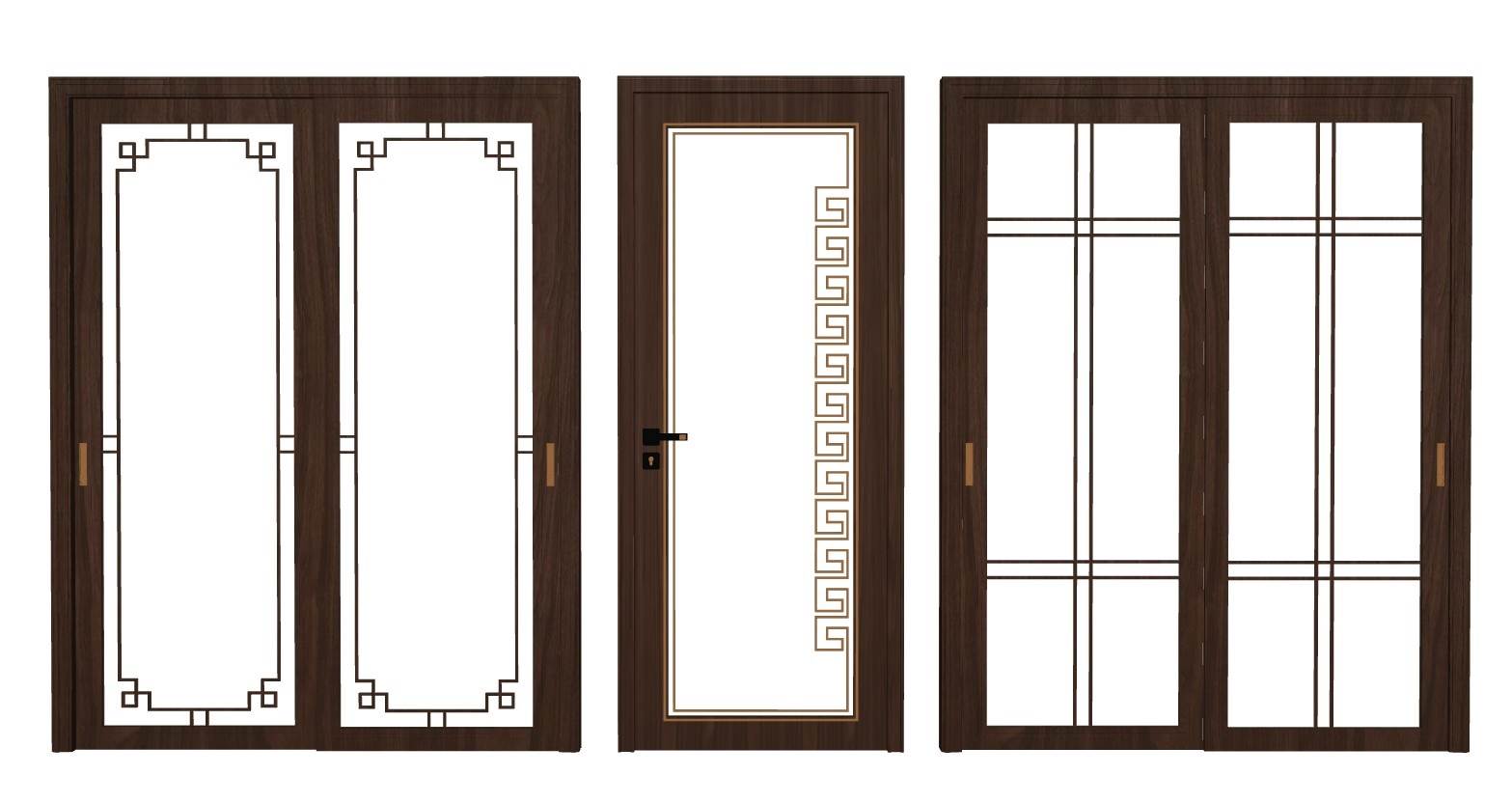
本款模型聚焦于空间装饰中门体的设计表达,贴合当下主流的空间美学趋势,在门体结构与视觉呈现上兼顾实用性与艺术性。模型对门体的材质表现、尺寸比例、开合方式均做了精细化处理,还原了实际施工落地中的核心特征,无论是框架的线条走向,还是玻璃材质的通透感模拟,都贴合真实场景的视觉效果。整体模型文件轻量化,既保留了细节表现力,又不会占用过多运行内存,适配不同配置的设备使用,满足基础的场景搭建与效果预览需求。
设计思路
设计上以传统空间美学为基底,弱化繁复的装饰元素,强化线条的简约感与材质的质感表达。门体框架采用对称式结构,兼顾视觉平衡与使用便利性;玻璃部分的通透与木质框架的温润形成材质对比,提升空间的层次与通透感。在尺寸设计上,参考常规室内空间的门洞规格,适配多数住宅、商业空间的基础尺寸需求,同时预留了尺寸调整的空间,便于使用者根据实际场景修改。色彩搭配上贴合内敛的审美取向,以低饱和度的色调为主,适配不同的空间软装风格,避免视觉冲突。
用户常见问题解答(不可商用。仅参考学习)
1. 模型导入后出现面缺失怎么办?答:可检查SketchUp版本兼容性,高版本保存的模型在低版本中可能出现显示异常,建议使用2020及以上版本打开;2. 模型材质无法渲染?答:材质路径丢失会导致该问题,可重新指定材质文件夹路径或替换本地材质;3. 模型尺寸与实际场景不符?答:选中模型后通过“缩放”工具按比例调整,或进入组件编辑模式修改基础尺寸参数;4. 移门开合动画无法制作?答:需将移门组件创建为动态组件,添加位移参数后即可设置开合动画。
如何导入SketchUp?
首先确保下载的模型文件格式为.skp(SketchUp专属格式),打开SketchUp软件后,点击顶部菜单栏“文件”→“导入”,在弹出的窗口中选择下载的模型文件,确认导入路径与文件格式无误后点击“导入”按钮。若模型包含外部参考组件,需确保参考文件路径正确,避免组件缺失。导入后可通过“移动”“旋转”工具调整模型位置,适配当前场景的坐标体系,完成基础导入操作。
下载模型的意义?
下载现成的模型可大幅降低建模时间成本,尤其对于非专业建模人员或快速出方案的场景,无需从零开始绘制门体的结构、材质、细节,直接调用模型即可完成场景搭建。同时,优质的模型具备规范的建模逻辑与尺寸标准,可作为学习参考,了解门体类模型的建模思路与细节处理技巧,提升自身的建模能力。此外,下载的模型可根据实际需求修改调整,适配不同的设计方案,兼顾效率与个性化需求。
使用什么渲染?
该模型适配多款主流渲染插件,入门级可使用SketchUp自带的“样式”功能进行基础渲染,满足快速预览需求;进阶渲染可搭配V-Ray for SketchUp,能精准还原玻璃的折射、反射效果,以及木质框架的纹理质感,提升效果图的真实度;若追求实时渲染效率,Enscape是优选,可实时预览渲染效果,调整材质、光影后即时呈现结果,适配方案快速迭代的需求。不同渲染工具可根据使用场景与效果需求灵活选择。
sketchup建模步骤?
1. 基础框架绘制:使用“矩形”工具绘制门体轮廓,通过“推拉”工具生成基础厚度,确定门体的整体尺寸;2. 细节拆分:将框架与玻璃区域拆分,分别创建组件,便于后续材质赋予与修改;3. 材质赋予:为框架赋予木质材质,玻璃区域赋予透明玻璃材质,调整材质的纹理比例与透明度参数;4. 移门结构处理:创建滑轨组件,将移门与滑轨进行关联,确保开合逻辑合理;5. 细节优化:添加门把手、合页等小部件,调整线条平滑度,清理冗余线条;6. 保存与导出:检查模型无面重叠、无缺失后,保存为.skp格式,按需导出图片或其他格式。